엑셀에서 ChatGPT 활용, 이제 실무에서 바로 써먹으세요
먼저 결론

ChatGPT를 활용하여 엑셀 데이터 처리 및 보고서 작성 시간을 단축하고 정확도를 높이는 실무 노하우 습득
반복적인 엑셀 데이터 정리와 보고서 작성에 지치셨나요? 엑셀과 ChatGPT를 결합하면 이러한 지루한 작업을 자동화하고, 소중한 시간을 확보하여 더 중요한 업무에 집중할 수 있습니다. 이 가이드에서는 초보자도 쉽게 따라 할 수 있는 실제 엑셀 ChatGPT 활용 사례와 주의사항, 그리고 비용 및 난이도까지 상세하게 안내하여 여러분의 실무 역량을 한 단계 끌어올릴 수 있도록 돕겠습니다.
엑셀 ChatGPT 활용, 이것이 핵심입니다
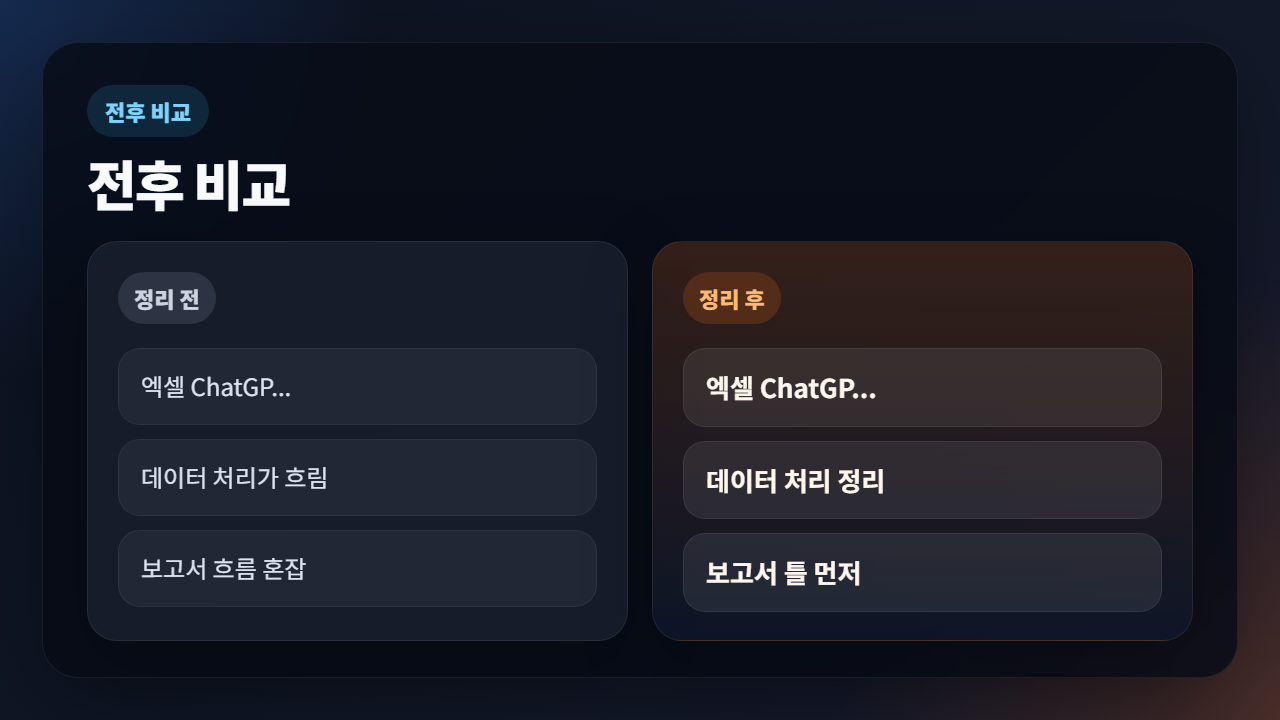
ChatGPT를 엑셀 작업에 활용하는 가장 큰 이점은 반복적인 데이터 정제 작업을 자동화하고 보고서 초안 작성을 빠르게 생성하는 것입니다. 이를 통해 데이터 오류를 줄이고, 분석 시간을 단축하며, 의사결정에 필요한 시간을 더 확보할 수 있습니다.
핵심 요약:
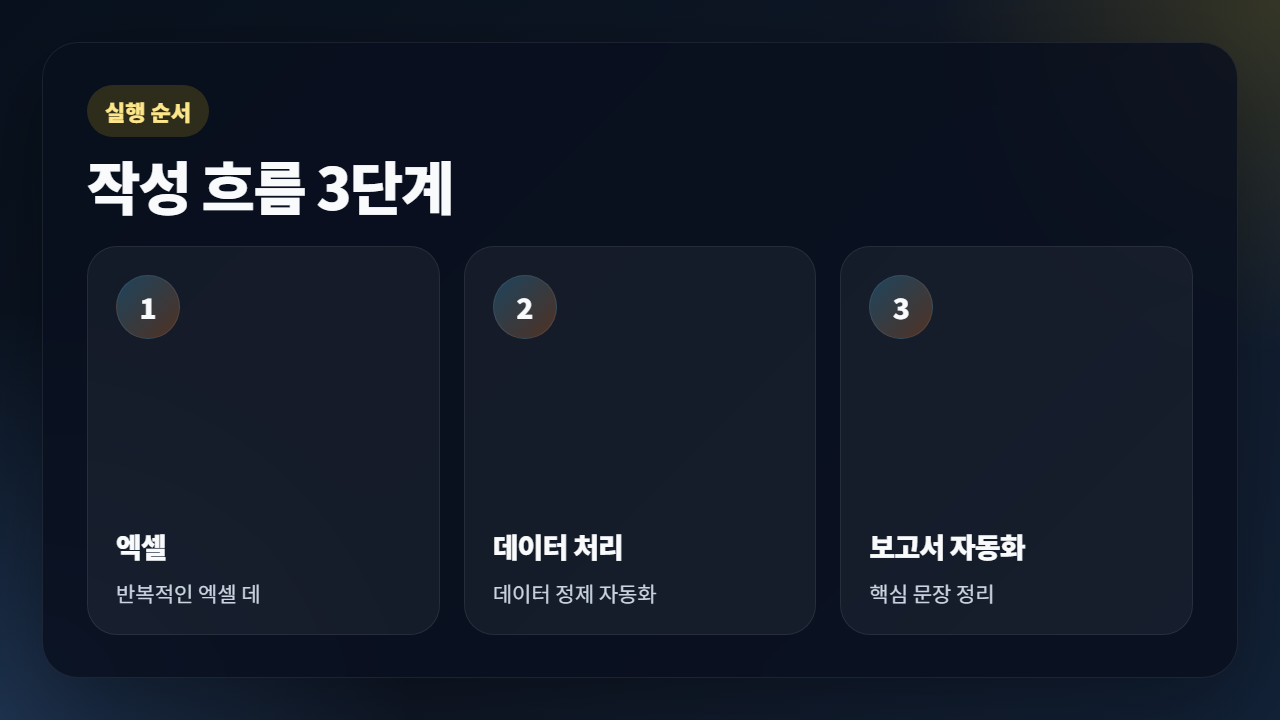
- 데이터 정제 자동화: 텍스트 형식 통일, 오류 값 제거, 중복 데이터 처리 등을 ChatGPT에 요청하여 일괄적으로 처리합니다.
- 보고서 초안 생성: 분석된 데이터를 기반으로 요약 보고서, 설명 텍스트 등을 빠르게 생성합니다.
- 질의응답 기반 분석: 복잡한 엑셀 함수 대신 자연어로 질문하여 데이터를 분석하고 인사이트를 얻습니다.
ChatGPT로 엑셀 데이터 정제하기: 실제 사례
시나리오 1: 고객 데이터 형식 통일
영업팀에서 수집한 고객 명단에 이름, 이메일, 전화번호 형식이 제각각입니다. 이를 ChatGPT에 다음과 같이 요청하여 일관된 형식으로 정리할 수 있습니다.
[ChatGPT에 입력할 프롬프트 예시]
다음 텍스트 데이터에서 이름, 이메일 주소, 전화번호를 추출하여 ‘이름,이메일,전화번호’ 형식으로 정리해 줘. 형식에 맞지 않는 데이터는 제외하고, 마지막에 총 몇 개의 유효한 데이터를 추출했는지 알려줘.
[여기에 실제 고객 데이터 붙여넣기]
[전환 전]
홍길동
hong@example.com
010-1234-5678
김철수
kim@example.com
(02) 9876-5432
이영희
lee@example.com
01099998888
[전환 후 (ChatGPT 출력 결과)]
홍길동,hong@example.com,010-1234-5678
김철수,kim@example.com,02-9876-5432
이영희,lee@example.com,010-9999-8888
총 3개의 유효한 데이터를 추출했습니다.
시나리오 2: 불필요한 텍스트 제거 및 값 변환
제품 판매 데이터에 ‘₩’ 표시나 쉼표(,)가 포함되어 있어 숫자 계산이 어려운 경우, ChatGPT를 활용하여 깔끔하게 정리할 수 있습니다.
[ChatGPT에 입력할 프롬프트 예시]
다음 판매가 목록에서 ‘₩’와 ‘,’를 제거하고 순수한 숫자만 남겨줘. 결과는 쉼표로 구분해 줘.
[여기에 실제 판매가 데이터 붙여넣기]
[전환 전]
₩1,250,000
₩99,000
₩2,300,000
[전환 후 (ChatGPT 출력 결과)]
1250000,99000,2300000
엑셀 보고서 자동 생성, ChatGPT로 어디까지 가능할까?
시나리오 3: 월간 판매 실적 요약 보고서 작성
월말마다 팀원들이 제출한 판매 실적 데이터를 취합하여 상사에게 보고해야 합니다. 이 데이터를 ChatGPT에 제공하고 몇 가지 질문을 통해 보고서의 핵심 내용을 빠르게 구성할 수 있습니다. 예를 들어, ‘가장 많이 팔린 상위 3개 제품과 그 이유에 대한 가설을 포함한 월간 판매 실적 요약 보고서 초안을 작성해 줘.’ 와 같이 요청할 수 있습니다.
[ChatGPT 활용 보고서 생성 과정]
- 엑셀에서 월간 판매 데이터를 CSV 또는 텍스트 형식으로 복사합니다.
- ChatGPT에 데이터를 붙여넣고 원하는 보고서 형식과 내용을 구체적으로 요청합니다.
- ChatGPT가 생성한 보고서 초안을 검토하고 필요한 부분을 수정하여 최종 보고서를 완성합니다.
[전환 전]: 데이터를 일일이 확인하고, 그래프를 만들고, 각 항목에 대한 설명을 작성하는 데 수 시간 소요.
[전환 후]: ChatGPT가 생성한 초안을 바탕으로 30분 내외로 보고서 완성.
ChatGPT 엑셀 플러그인, 사용해야 할까?
현재 ChatGPT는 공식 엑셀 플러그인을 제공하지 않습니다. 하지만 OpenAI API를 활용하거나, 서드파티에서 개발한 엑셀용 ChatGPT 연동 도구를 사용할 수 있습니다. 이러한 도구들은 월별 구독료가 발생하며, 사용 편의성과 기능에 따라 비용과 난이도가 달라집니다. 초보자라면 별도의 플러그인 없이 복사/붙여넣기 방식으로 ChatGPT 웹 인터페이스를 활용하는 것이 비용 부담이 없고 직관적입니다. API 연동이나 전문 도구는 일정 수준 이상의 엑셀 및 프로그래밍 지식이 요구될 수 있습니다.
주의! 엑셀 ChatGPT 활용 시 흔한 실수
실수 1: 민감 정보 무분별한 입력
개인정보, 기업 내부 기밀 등 민감한 데이터를 ChatGPT에 직접 입력하는 것은 매우 위험합니다. ChatGPT는 학습 데이터로 활용될 수 있으며, 데이터 유출의 위험이 있습니다. 반드시 데이터를 익명화하거나 가명 처리한 후 사용해야 합니다.
실수 2: 결과 맹신 및 검증 부재
ChatGPT는 때때로 부정확하거나 잘못된 정보를 생성할 수 있습니다. 따라서 ChatGPT가 생성한 데이터나 분석 결과를 맹신하지 말고, 반드시 엑셀 원본 데이터와 비교하여 교차 검증하는 습관을 들여야 합니다.
실수 3: 과도한 기대
ChatGPT는 강력한 도구이지만, 모든 엑셀 작업을 마법처럼 해결해주지는 않습니다. 복잡한 분석이나 창의적인 인사이트 도출에는 여전히 사람의 판단과 전문성이 필요합니다. ChatGPT는 보조 도구로 활용하고, 최종적인 의사결정은 본인이 내려야 합니다.
결론: ChatGPT와 함께 엑셀 실무 역량 강화하기
엑셀에서 ChatGPT를 효과적으로 활용하면 반복적인 작업을 줄이고 데이터 분석 및 보고서 작성의 효율성을 크게 높일 수 있습니다. 실제 경험을 바탕으로 한 위 예시들을 참고하여 여러분의 업무에 바로 적용해 보세요. 처음에는 다소 어색할 수 있지만, 꾸준히 연습하다 보면 ChatGPT는 여러분의 든든한 업무 파트너가 될 것입니다.
검색 포인트 정리
엑셀 ChatGPT 데이터 처리, 엑셀 보고서 자동화 방법, 엑셀에서 ChatGPT를 활용한 데이터 처리 실무 교육: 실제 경험과 노하우 공유 기준으로 핵심 차이와 선택 포인트를 빠르게 확인하면 됩니다.
함께 보면 좋은 글
- ChatGPT로 엑셀 데이터 자동화: 실무 데이터 처리 가이드
- 포스코이앤씨의 전사 AI 경진대회를 통한 업무혁신: 실무 가이드
- 데이터/엑셀 전체 글 보기
- 문서 자동화 전체 글 보기
- 업무 자동화 전체 글 보기
다음 액션
了解如何使用 ChatGPT 在 Excel 中进行数据处理的实际案例!
추천 흐름: 데이터/엑셀 자동화는 계산 속도보다 보고 문장, 예외 처리, 검수 포인트까지 같이 정리할 때 재사용성이 높아집니다.