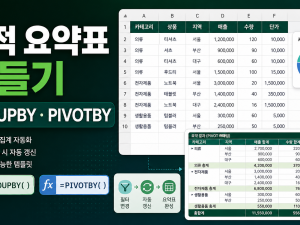
Excel GROUPBY PIVOTBY 함수로 동적 요약표 템플릿 만드는 순서
Microsoft 365 Excel에서 GROUPBY·PIVOTBY 동적 배열 함수를 사용해 입력표가 늘어나도 자동 갱신되는 요약표를 만드는 실무형 가이드입니다.
절약, 재테크, 지원금, 정부 정책, 직장 문서와 민원 정보를 실제 검색 키워드 기준으로 빠르게 정리합니다.
엑셀, 스프레드시트, 데이터 정리와 요약처럼 검색 수요가 큰 실무 주제를 다룹니다.
Microsoft 365 Excel에서 GROUPBY·PIVOTBY 동적 배열 함수를 사용해 입력표가 늘어나도 자동 갱신되는 요약표를 만드는 실무형 가이드입니다.
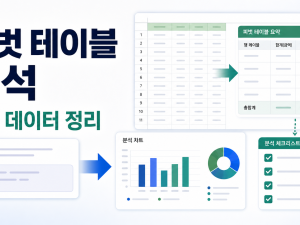
Gemini in Google Sheets를 업무 분석 보조로 쓰려면 먼저 표 구조를 정리하고, 피벗 테이블로 검증 가능한 요약을 만든 뒤 결과를 사람이 확인해야 합니다.

스프레드시트 권한 관리를 안전하고 효율적으로 수행하기 위한 정리 순서와 명확한 검수 기준을 안내합니다. 반복되는 데이터 오류를 줄이고 업무 자동화의 기초를 다지는 방법을 알아보세요.

엑셀 중복값 정리는 삭제 기준을 먼저 정하고 원본 백업, 조건부 서식 표시, 샘플 검수 후 중복 제거를 해야 데이터 손실을 막을 수 있습니다.

데이터 병합은 주문번호, 고객ID, 날짜처럼 기준 키를 먼저 정하고 중복·공백·형식 차이를 확인한 뒤 합쳐야 오류를 줄일 수 있습니다.

구글폼 응답 분석은 질문별 응답률, 선택지 분포, 중복 신청, 자유응답 키워드를 나누어 구글시트에서 확인해야 의미 있는 결론을 낼 수 있습니다.

스프레드시트 권한 정리는 링크 공유 범위, 편집자, 댓글 작성자, 보기 전용, 외부 공유 여부를 확인해야 데이터 유출과 실수 편집을 막을 수 있습니다.

엑셀 텍스트 나누기는 구분 기호와 고정 너비를 먼저 구분하고, 원본 열을 백업한 뒤 주소·주문번호·이름을 분리해야 실수를 줄일 수 있습니다.

구글시트 대시보드는 원본 데이터, 계산 시트, 보고 화면을 분리하고 핵심 지표와 필터를 고정해야 매주 같은 기준으로 확인할 수 있습니다.

엑셀 오류 찾기는 수식 오류, 숫자처럼 보이는 텍스트, 숨은 공백, 중복값, 필터 누락을 순서대로 확인해야 반복 보고서의 숫자 차이를 줄일 수 있습니다.