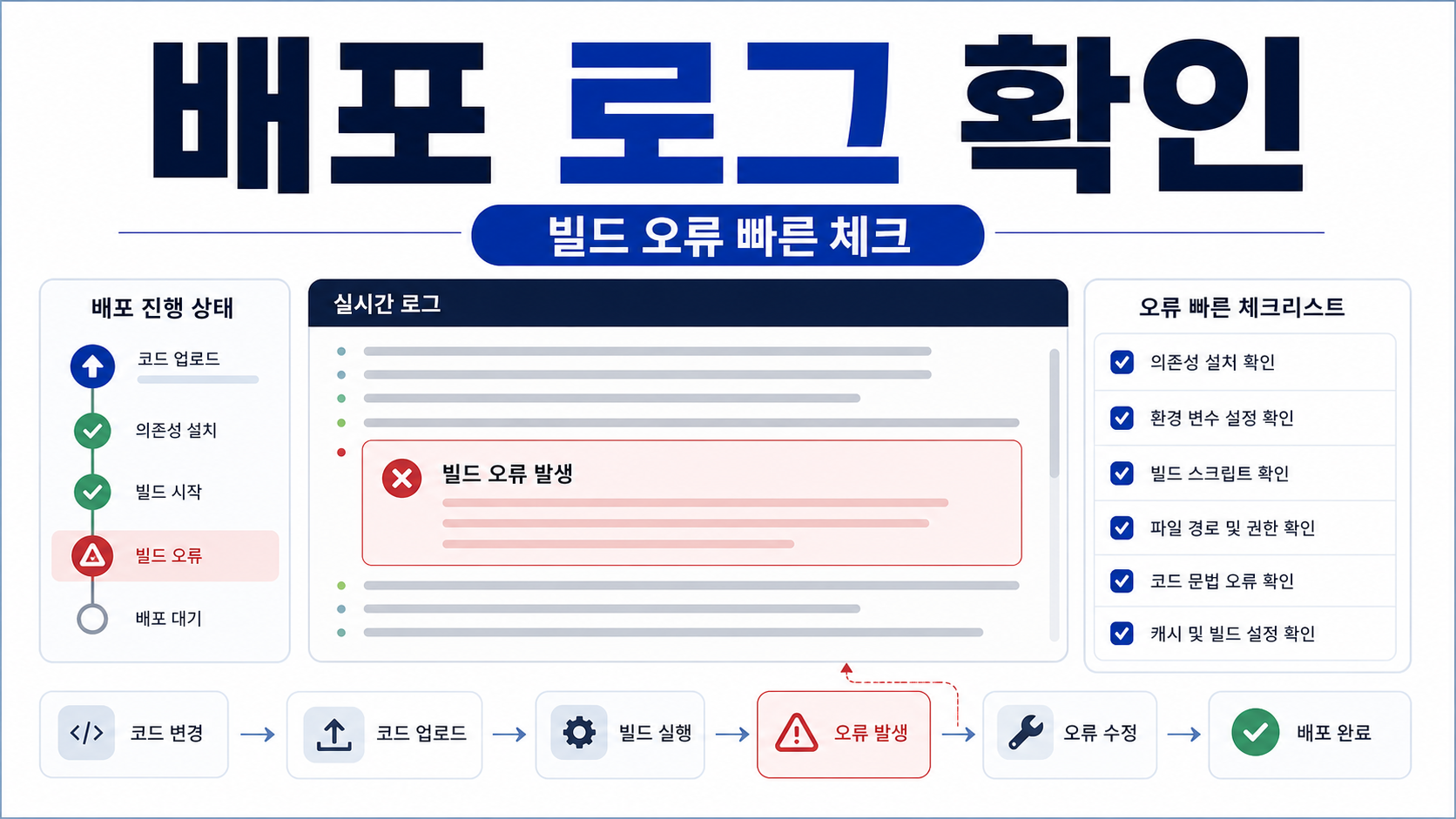
정답부터 말하면, Netlify deploy logs streaming은 배포가 멈춘 것처럼 보일 때 로그가 더 빨리 흐르도록 확인하고, 실패 지점과 다음 수정 후보를 빠르게 좁히는 운영 절차입니다. 사이트를 다시 만들기 전에 Deploy details 화면에서 최신 deploy를 열고, 로그가 어느 단계에서 끊기는지, “Why did it fail?” 같은 보조 버튼이 보이는지, 빌드 명령과 환경 변수 이름이 맞는지 순서대로 확인하면 시간을 줄일 수 있습니다.
핵심 요약: ① Netlify 사이트의 Deploys 탭에서 최신 실패 배포 선택 ② deploy log streaming으로 로그가 멈춘 줄과 직전 명령 확인 ③ package install, build command, publish directory, environment variables 순서로 점검 ④ AI 제안 버튼이 보이면 참고하되 그대로 적용 전 코드와 설정을 검토 ⑤ Netlify의 화면, 버튼, 요금제, 기능은 업데이트에 따라 바뀔 수 있으므로 공식 changelog와 docs를 함께 확인합니다.
이 글은 Netlify 공식 changelog의 deploy log streaming 개선 안내와 Netlify Docs의 failed deploy 도움말을 기준으로, 웹 운영자가 실제 배포 화면에서 바로 따라 할 수 있는 순서로 정리했습니다. 특정 저장소의 코드를 대신 고쳐 주는 글이 아니라, 실패 원인을 빨리 좁히는 체크 절차입니다.
1. Netlify deploy logs streaming이 중요한 이유
정적 사이트, Jamstack, 프론트엔드 앱을 Netlify에 배포할 때 가장 답답한 순간은 “빌드가 실패했다”는 결과만 보고 어디서부터 확인해야 할지 모르는 때입니다. deploy logs streaming은 배포 로그가 브라우저 화면에 더 가깝게 흘러오도록 해 주는 흐름입니다. 로그가 빨리 보이면 설치 단계에서 막혔는지, 빌드 명령에서 멈췄는지, 결과 폴더가 없어서 실패했는지 구분하기 쉬워집니다.
운영 관점에서는 배포 실패를 빠르게 확인하는 것만으로도 서비스 중단 시간을 줄일 수 있습니다. 특히 혼자 운영하는 블로그형 사이트나 작은 SaaS 랜딩페이지는 담당자가 개발, 배포, 문서 작업을 함께 맡는 경우가 많습니다. 이때 로그를 읽는 순서를 정해 두면 같은 오류를 반복해서 검색하는 시간을 줄일 수 있습니다.
2. 실패한 배포 화면에서 먼저 볼 위치
Netlify 대시보드에서 사이트를 선택한 뒤 Deploys 탭으로 이동합니다. 최신 항목이 실패 상태라면 해당 deploy details를 열고, 로그 영역의 마지막 30줄 정도를 먼저 봅니다. 전체 로그를 처음부터 읽으면 시간이 오래 걸리므로, 마지막에 표시된 에러 메시지와 그 직전에 실행된 명령을 함께 보는 방식이 효율적입니다. 예를 들어 npm install 뒤에 멈췄다면 패키지 버전 문제일 수 있고, build command 이후에 멈췄다면 프레임워크 빌드 설정을 확인해야 합니다.
로그가 화면에 바로 나타나지 않으면 브라우저 새로고침, 다른 탭 중복 열림 여부, 네트워크 상태를 간단히 확인합니다. 다만 새 deploy를 무작정 여러 번 누르기보다, 현재 실패 로그를 먼저 저장하거나 복사해 두는 편이 좋습니다. 나중에 설정을 바꾼 뒤 전후 로그를 비교해야 같은 문제가 반복되는지 알 수 있습니다.
3. 로그에서 자주 보이는 실패 지점
Netlify 빌드 실패는 여러 원인이 있지만, 실무에서 자주 보는 지점은 비교적 정해져 있습니다. 첫째, package install 단계에서 lockfile과 Node 버전이 맞지 않는 경우입니다. 둘째, build command가 프로젝트 구조와 다르게 설정된 경우입니다. 셋째, publish directory가 실제 결과 폴더와 다른 경우입니다. 넷째, API 키나 환경 변수 이름이 코드와 Netlify 설정에서 서로 다른 경우입니다. 다섯째, 로컬에서는 있던 파일이 저장소에는 빠진 경우입니다.
이때 로그의 마지막 줄만 보지 말고 “어떤 명령을 실행한 뒤 실패했는가”를 같이 봐야 합니다. 같은 “command failed” 문구라도 npm install, npm run build, next build, astro build, vite build 중 어디에서 실패했는지에 따라 확인할 파일이 달라집니다.
4. 단계별 점검 표
| 확인 단계 | 로그에서 볼 단서 | 실무 조치 |
|---|---|---|
| 패키지 설치 | dependency, package, lockfile, node version 관련 문구 | Node 버전, package-lock, pnpm-lock, yarn.lock 상태를 확인합니다. |
| 빌드 명령 | npm run build, yarn build, framework build 실패 | Netlify Build settings의 command가 실제 프로젝트와 맞는지 봅니다. |
| 출력 폴더 | publish directory not found, no such directory | dist, build, public, .next 등 결과 폴더 이름을 확인합니다. |
| 환경 변수 | missing key, undefined variable, token not set | 변수 이름의 대소문자와 배포 범위를 확인합니다. 값 자체는 공유하지 않습니다. |
| 저장소 파일 | module not found, file not found | 로컬에는 있지만 Git에 누락된 파일이 없는지 확인합니다. |
5. “Why did it fail?” 버튼과 AI 제안을 쓰는 법
Netlify Docs는 실패한 배포에서 AI 기능이 실패 원인과 해결 제안을 보여 줄 수 있다고 안내합니다. 화면에 관련 버튼이 보이면 먼저 제안 내용을 읽고, 어떤 로그 줄을 근거로 삼았는지 확인하세요. 제안은 빠른 힌트로 유용하지만, 저장소 구조와 팀의 배포 규칙을 모두 알고 있는 것은 아니므로 그대로 적용하기 전에 설정 파일과 package.json을 함께 보는 것이 좋습니다.
예를 들어 제안이 Node 버전 조정을 말한다면 Netlify의 build environment 설정, .nvmrc, package.json engines 항목을 함께 비교합니다. publish directory 변경을 제안한다면 실제 빌드 결과 폴더가 무엇인지 로컬 빌드 결과와 맞춰 봅니다. AI 제안은 “다음에 볼 곳을 알려 주는 안내판”으로 쓰고, 최종 변경은 사람이 확인하는 방식이 안전합니다.
6. 초보자가 바로 쓰는 체크리스트
- Deploys 탭에서 최신 실패 항목을 열었는가?
- 마지막 로그 줄과 그 직전 실행 명령을 함께 봤는가?
- Build command가 package.json의 script 이름과 맞는가?
- Publish directory가 실제 결과 폴더와 같은가?
- 환경 변수 이름의 대소문자가 코드와 같은가?
- 로컬에서 빌드한 뒤 같은 오류가 나는지 확인했는가?
- 설정 변경 전후 로그를 비교할 수 있게 실패 로그를 복사해 두었는가?
이 체크리스트는 단순하지만 대부분의 초보 배포 오류를 빠르게 좁히는 데 도움이 됩니다. 특히 publish directory와 build command는 한 번 잘못 설정하면 같은 문제가 계속 반복되므로, 프로젝트를 새로 연결할 때 가장 먼저 확인해야 합니다.
7. 팀 운영에서 로그를 공유하는 방식
팀 채널에 “배포 실패했습니다”라고만 남기면 다른 사람이 다시 대시보드에 들어가 처음부터 확인해야 합니다. 대신 실패 deploy 링크, 마지막 로그 20~30줄, 실행된 build command, 최근 변경 파일, 이미 확인한 항목을 함께 남기면 해결 속도가 빨라집니다. 다만 환경 변수 값, 토큰, 비공개 키 같은 민감한 값은 캡처나 복사본에 포함하지 않아야 합니다.
작은 팀이라면 배포 실패 템플릿을 만들어 두세요. “현상, 마지막 로그, 바꾼 설정, 의심 파일, 다음 담당자” 정도만 있어도 반복 커뮤니케이션이 줄어듭니다. Netlify 로그 화면은 원인 파악의 출발점이고, 팀 기록은 같은 실패를 다시 줄이는 장치입니다.
8. 최신 화면·요금·기능 변경 가능성 고지
Netlify의 deploy details 화면, 로그 표시 방식, AI 보조 버튼, 빌드 관련 기능과 플랜별 제공 범위는 업데이트에 따라 달라질 수 있습니다. 이 글은 작성 시점의 공식 changelog와 docs를 기준으로 한 운영 절차이며, 실제 화면에서 메뉴 이름이나 버튼 위치가 다르면 Netlify 공식 문서와 changelog를 확인하세요. 특히 팀 플랜, 권한 설정, 빌드 시간 관련 조건은 계정 구성에 따라 다르게 보일 수 있습니다.
9. 반복 오류를 줄이는 배포 전 습관
빌드 오류를 줄이려면 배포 뒤에만 로그를 보는 것이 아니라 배포 전 습관도 만들어야 합니다. 로컬에서 npm run build를 실행해 보고, 결과 폴더가 Netlify 설정과 같은지 확인합니다. 새 환경 변수를 추가했다면 이름만 팀 문서에 남기고 값은 안전한 관리 화면에만 저장합니다. 프레임워크를 바꾸거나 패키지 매니저를 바꾼 경우에는 lockfile과 build command도 함께 점검합니다.
운영 사이트라면 큰 변경을 한 번에 올리기보다 작은 단위로 나눠 배포하는 것이 좋습니다. 변경 범위가 작으면 로그가 가리키는 원인을 찾기도 쉽습니다. deploy logs streaming은 빠른 확인을 돕지만, 가장 좋은 운영 방식은 실패했을 때 비교할 기준을 미리 만들어 두는 것입니다.
10. FAQ
Q1. Netlify 로그가 계속 흐르지 않는 것처럼 보이면 어떻게 하나요?
먼저 deploy details 화면을 새로고침하고, 같은 deploy를 여러 탭에서 열어 둔 것은 아닌지 확인합니다. 그래도 변화가 없다면 새 배포를 누르기 전에 현재 로그를 복사해 두고, Netlify 상태 페이지나 공식 공지를 확인하는 것이 좋습니다.
Q2. 마지막 줄에 command failed만 보이면 무엇을 봐야 하나요?
마지막 줄 바로 위에 어떤 명령이 실행되었는지 확인하세요. npm install 단계인지, npm run build 단계인지, publish directory 확인 단계인지에 따라 조치가 달라집니다.
Q3. AI 제안 버튼이 보이지 않으면 문제가 있는 건가요?
반드시 그렇지는 않습니다. 계정, 플랜, 화면 업데이트, 권한에 따라 표시 방식이 다를 수 있습니다. 버튼이 없어도 deploy log, build settings, environment variables를 순서대로 확인하면 대부분의 배포 실패를 좁힐 수 있습니다.
Q4. 환경 변수 값은 팀 채팅에 공유해도 되나요?
값 자체는 공유하지 않는 것이 안전합니다. 팀에는 변수 이름, 적용 범위, 설정 위치만 공유하고 실제 값은 Netlify의 안전한 설정 화면에서 관리하세요.
Q5. 매번 같은 오류가 반복되면 무엇을 남겨야 하나요?
실패 deploy 링크, 마지막 로그, 변경한 build command, publish directory, 최근 수정 파일을 기록하세요. 같은 패턴이 반복되면 팀 체크리스트나 배포 전 점검 문서에 추가하면 됩니다.