답부터 말하면, Asana AI Studio는 “업무 요청이 들어오면 분류하고, 담당자에게 넘기고, 검토 단계를 남기는” 반복 흐름을 노코드 방식의 Smart workflow로 설계할 때 먼저 검토할 만한 도구입니다. 특히 접수 폼, 태스크 필드, 규칙, AI 단계가 이미 Asana 안에 모여 있는 팀이라면 별도 자동화 도구를 붙이기 전에 작은 요청 처리 흐름부터 만들어 보는 편이 안전합니다. 다만 화면 이름, 사용 가능 기능, 요금제별 제공 범위, AI 설정 항목은 Asana 정책과 워크스페이스 설정에 따라 바뀔 수 있으므로 실제 적용 전에는 공식 도움말과 관리자 설정을 다시 확인해야 합니다.
핵심 요약: Asana AI Studio는 공식적으로 AI 기반 워크플로를 설계하는 no-code builder로 안내됩니다. 실무에서는 “요청 접수 → 자동 분류 → 담당자 배정 → 검토 상태 기록 → 예외 알림”처럼 작은 업무부터 시작하는 것이 좋습니다. 이 글은 특정 업무 성과를 보장하지 않는 일반 IT/오피스 도구 설정 가이드이며, 최신 UI와 제공 범위는 공식 문서를 기준으로 확인하세요.
1. Asana AI Studio를 어디에 쓰면 좋은가
Asana AI Studio의 장점은 팀이 이미 쓰는 프로젝트, 태스크, 필드, 댓글 흐름 위에 AI 단계를 얹을 수 있다는 점입니다. 예를 들어 영업팀의 자료 요청, 마케팅팀의 캠페인 검토, 운영팀의 사내 요청 접수처럼 반복되지만 매번 사람이 읽고 분류해야 하는 흐름에 잘 맞습니다. 처음부터 전사 규모로 설계하기보다 “하루에 여러 번 들어오고, 담당자가 매번 같은 기준으로 나누며, 누락되면 문제가 되는” 작은 업무를 고르는 것이 좋습니다.
공식 검색 결과 기준으로 Asana는 AI Studio를 AI-powered workflows를 설계하는 no-code builder로 설명하며, Smart workflow를 만들고 팀의 바쁜 반복 업무를 넘길 수 있다고 안내합니다. 또한 words to workflows 기능은 plain language로 Smart workflow를 만드는 기능으로 소개됩니다. 따라서 이 글의 적용 범위도 개발자용 코드 자동화가 아니라, 현업자가 업무 문장을 규칙과 단계로 정리하는 오피스 자동화입니다.
2. 시작 전 준비할 업무 요청 샘플
워크플로를 만들기 전에 최근 실제 요청 20~30건을 모아 보세요. 제목, 요청자, 요청 부서, 마감일, 첨부 여부, 담당자가 판단한 카테고리, 반려 사유를 간단히 적어 두면 AI 단계에 어떤 힌트를 줘야 하는지 보입니다. “디자인 요청”, “데이터 추출 요청”, “문서 수정 요청”처럼 카테고리가 겹치면 먼저 사람이 쓰는 기준표를 만들고, 그 기준표를 바탕으로 AI Studio에 지시를 주는 편이 안정적입니다.
샘플이 없으면 자동화가 아니라 추측이 됩니다. AI 단계가 요청을 잘못 분류했을 때 되돌릴 수 있도록, 최소한 카테고리 목록과 담당 팀, 긴급도 기준, 예외 처리 문구는 사전에 정해 두는 것이 좋습니다.
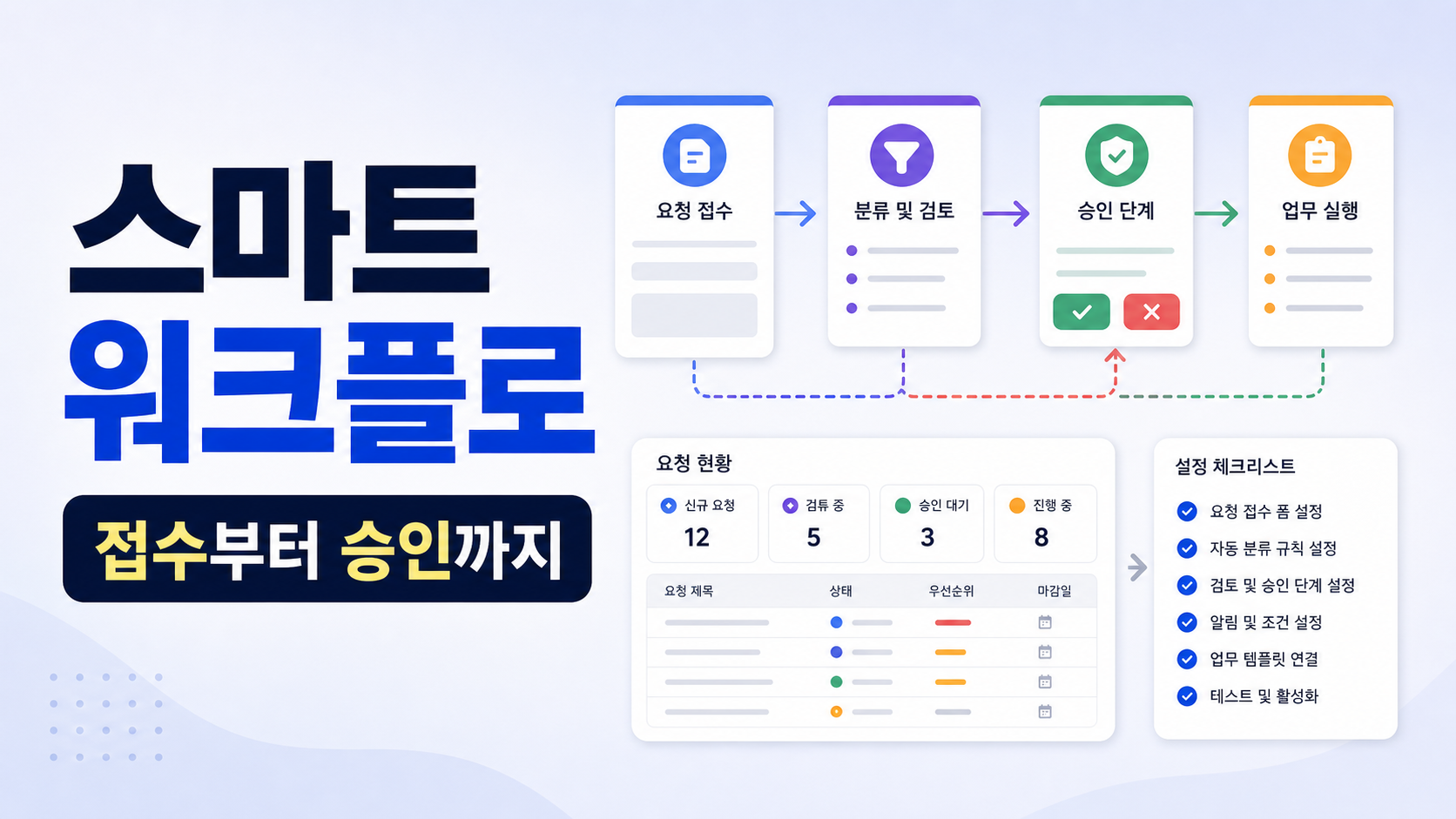
3. 추천 워크플로 구조: 접수부터 승인까지
| 단계 | 설정할 항목 | 확인 포인트 |
|---|---|---|
| 접수 | 요청 폼 또는 새 태스크 | 필수 필드가 너무 많으면 입력률이 떨어지므로 핵심만 남깁니다. |
| 분류 | AI Studio Smart workflow | 카테고리, 긴급도, 담당 팀을 같은 기준표로 판단하게 합니다. |
| 배정 | 담당자 또는 섹션 이동 | 자동 배정 뒤 사람이 바꿀 수 있는 여지를 남깁니다. |
| 검토 | 상태 필드, 댓글 템플릿 | 승인, 보류, 추가 정보 요청 같은 상태를 명확히 둡니다. |
| 마감 관리 | 날짜 필드, 알림 | 지나치게 잦은 알림은 끄고 중요한 지연만 표시합니다. |
4. Words to workflows 방식으로 초안을 만드는 순서
Asana 도움말 검색 결과에 따르면 words to workflows는 수동으로 하나씩 구성하는 대신 plain language로 Smart workflow를 만드는 기능입니다. 실무에서는 “새 요청이 들어오면 제목과 설명을 읽고, 요청 유형을 분류하고, 담당 팀을 추천하고, 필요한 정보가 빠졌으면 요청자에게 확인 댓글을 남긴다”처럼 한 문장으로 시작할 수 있습니다. 이후 생성된 단계가 실제 팀 기준과 맞는지 확인하고 필드, 조건, 문구를 다듬는 식으로 접근합니다.
초안 프롬프트는 길게 쓰기보다 기준이 분명해야 합니다. 예를 들어 “긴급”이라는 단어만 찾게 하면 모든 요청이 긴급으로 몰릴 수 있습니다. 대신 “마감일이 2영업일 이내이거나, 고객 전달 예정일이 명시된 경우 긴급 후보로 표시”처럼 사람이 검토할 수 있는 기준을 남기세요.
5. AI 분류 단계에서 꼭 남길 안전장치
- AI가 결정한 값에는 “자동 분류”라는 표시 필드를 둡니다.
- 담당자가 수동으로 바꾼 경우 변경 이유를 한 줄로 남기게 합니다.
- 분류 신뢰도가 낮거나 필수 정보가 빠진 요청은 바로 배정하지 말고 보류 섹션으로 보냅니다.
- 고객명, 내부 문서명, 민감한 프로젝트명은 필요한 최소 범위에서만 입력합니다.
- 자동 댓글 문구는 딱딱한 명령형보다 “확인 부탁드립니다” 수준의 중립 문장으로 둡니다.
이런 장치는 AI를 못 믿어서가 아니라, 팀이 나중에 흐름을 고칠 근거를 남기기 위해 필요합니다. 자동화가 잘 돌아가는 팀일수록 “왜 이 요청이 이 담당자에게 갔는가”를 나중에 확인할 수 있게 설계합니다.
6. 담당자 배정과 알림을 과하게 만들지 않는 법
첫 버전에서는 담당자를 바로 개인에게 배정하기보다 팀 또는 섹션 단위로 보내는 편이 안전합니다. 특정 개인에게 자동 배정하면 휴가, 업무량, 예외 케이스를 반영하기 어렵습니다. 대신 “디자인 검토”, “데이터 확인”, “문서 편집”처럼 팀이 보는 큐에 넣고, 담당자가 가져가거나 관리자가 배정하는 방식으로 시작하세요.
알림도 마찬가지입니다. 모든 단계마다 댓글과 멘션을 만들면 자동화가 스팸처럼 느껴집니다. 새 요청 접수, 추가 정보 필요, 마감 임박처럼 행동이 필요한 순간에만 알림을 두면 팀의 수용성이 높아집니다.
7. 테스트는 실제 요청 5건으로 작게 한다
워크플로를 저장한 뒤에는 최근 요청 5건을 복사해 테스트 프로젝트에서 돌려 보세요. 분류가 맞는지, 필드가 비어 있지 않은지, 담당 팀이 어색하지 않은지, 댓글 문구가 자연스러운지 확인합니다. 이때 완벽한 결과보다 반복적으로 틀리는 패턴을 찾는 것이 중요합니다. 예를 들어 “보고서 수정”과 “디자인 수정”을 계속 헷갈린다면 카테고리 설명을 더 구체적으로 써야 합니다.
테스트 결과는 표로 남기면 다음 개선이 쉬워집니다. 요청 제목, 기대 분류, 실제 분류, 수정할 규칙, 담당자 의견을 기록해 두면 한 번에 많은 설정을 바꾸지 않아도 됩니다.
8. 운영 중 확인할 지표
Asana AI Studio 워크플로가 실제로 도움이 되는지는 “자동화가 멋있어 보이는가”가 아니라 요청 처리 시간이 줄었는지로 봐야 합니다. 첫 2주 동안은 신규 요청 수, 자동 분류 후 수정된 비율, 보류 섹션에 쌓인 요청 수, 마감 지연 건수, 담당자 피드백을 함께 확인하세요. 자동 분류 수정률이 높다면 AI 단계보다 기준표가 애매한 경우가 많습니다.
또한 특정 요청 유형이 계속 예외로 빠진다면 그 유형은 별도 워크플로로 분리하는 것이 좋습니다. 하나의 워크플로가 모든 사내 요청을 처리하려고 하면 조건이 복잡해지고 유지보수가 어려워집니다.
9. 요금제와 기능 변경 고지
Asana의 AI 기능, AI Studio 제공 범위, 관리자 권한, 사용량 제한, 화면 구성은 시점과 플랜에 따라 달라질 수 있습니다. 이 글은 공식 검색 결과와 공개 도움말을 바탕으로 한 일반적인 설정 순서입니다. 실제 팀 워크스페이스에서 보이는 메뉴가 다르다면 Asana 공식 도움말, 관리자 콘솔, 계약 플랜 안내를 우선 확인하세요. 특히 외부 앱 연동이나 조직 전체 적용은 관리자 권한이 필요할 수 있습니다.
10. 실무 적용 체크리스트
- 요청 유형 3~5개만 먼저 정했다.
- 자동 분류 기준표를 사람이 읽어도 이해할 수 있게 썼다.
- AI가 판단한 값과 사람이 바꾼 값을 구분할 필드를 만들었다.
- 보류 섹션과 추가 정보 요청 문구를 준비했다.
- 테스트 프로젝트에서 실제 요청 복사본 5건 이상을 돌려 봤다.
- 알림은 행동이 필요한 순간에만 남겼다.
- 2주 뒤 수정률과 담당자 피드백을 보는 일정을 잡았다.
11. 흔한 실수와 수정 방향
첫 번째 실수는 “AI가 알아서 잘 나눌 것”이라고 생각하고 기준표를 생략하는 것입니다. 기준표가 없으면 AI도 팀의 우선순위를 알 수 없습니다. 두 번째 실수는 모든 요청을 한 워크플로에 넣는 것입니다. 디자인 요청, 데이터 요청, 승인 요청은 입력 정보와 담당자가 다르므로 일정 규모가 되면 분리하는 편이 낫습니다. 세 번째 실수는 자동 댓글을 너무 길게 만드는 것입니다. 요청자가 바로 행동할 수 있도록 빠진 정보와 다음 행동만 짧게 안내하세요.
12. 결론: 작은 요청 큐부터 자동화하라
Asana AI Studio 업무 요청 스마트 워크플로는 거창한 AI 프로젝트보다 반복 요청 큐를 정리하는 데서 먼저 효과를 확인하기 좋습니다. 요청 샘플을 모으고, 기준표를 만들고, words to workflows 방식으로 초안을 만든 뒤, 실제 요청 복사본으로 테스트하세요. 자동 배정과 알림은 최소화하고 사람이 수정할 수 있는 장치를 남기면 팀이 더 쉽게 받아들입니다. 최신 기능과 제공 범위는 계속 바뀔 수 있으므로 운영 전 공식 도움말과 워크스페이스 설정을 다시 확인하는 습관이 필요합니다.
FAQ
Q1. Asana AI Studio는 개발자가 있어야 쓸 수 있나요?
공식 설명상 no-code builder로 안내되므로 기본 흐름은 현업자가 설계할 수 있습니다. 다만 조직 전체 적용, 권한, 외부 앱 연동은 관리자나 운영 담당자의 확인이 필요할 수 있습니다.
Q2. 모든 요청을 자동으로 담당자에게 보내도 되나요?
처음에는 팀 또는 보류 섹션으로 보내고 사람이 확인하는 방식이 안전합니다. 충분히 안정된 뒤 특정 유형만 자동 배정하는 것이 좋습니다.
Q3. AI가 요청을 잘못 분류하면 어떻게 고치나요?
수동 수정 필드와 변경 이유를 남기고, 반복되는 오분류는 기준표와 프롬프트 문구를 고칩니다. 개별 건을 고치는 것보다 규칙을 개선해야 다음 요청에서 효과가 납니다.
Q4. 어떤 업무부터 자동화하는 것이 좋나요?
반복 빈도가 높고, 분류 기준이 비교적 명확하며, 잘못 처리되어도 사람이 되돌릴 수 있는 사내 요청부터 시작하세요. 고객 영향이 큰 흐름은 충분한 테스트 뒤에 확장하는 편이 좋습니다.
Q5. 화면이 글과 다르면 어떻게 하나요?
Asana 기능과 UI는 바뀔 수 있습니다. 글의 순서를 참고하되 현재 워크스페이스에서 보이는 공식 도움말, 관리자 설정, 플랜 안내를 우선 기준으로 삼으세요.