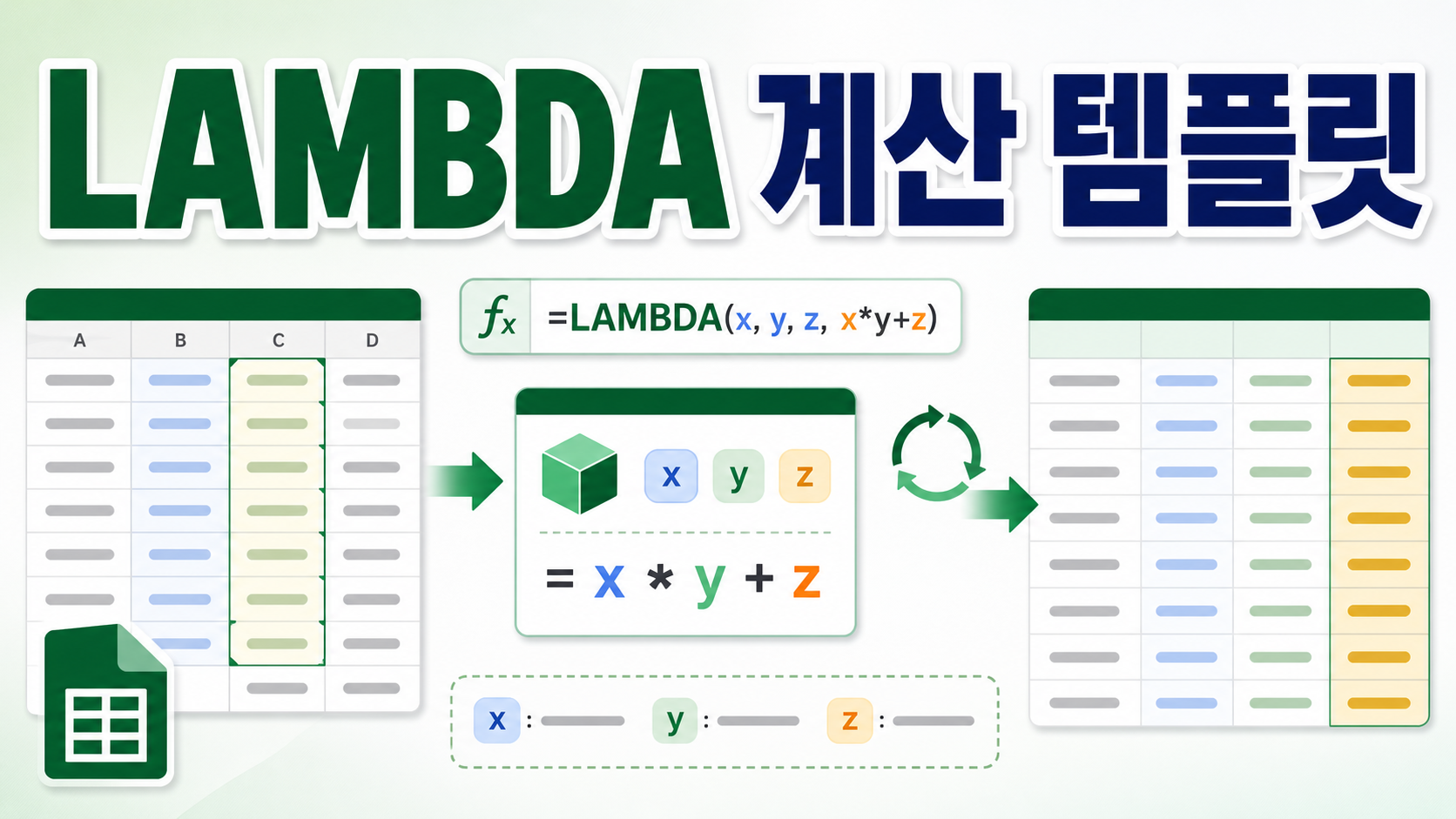
답부터 말하면, Excel LAMBDA 함수 반복 계산 템플릿은 “반복되는 계산식 찾기 → 셀에서 먼저 검증 → LAMBDA로 감싸기 → 이름 관리자에 등록 → 예시 입력값으로 테스트 → 템플릿 시트에 사용 설명을 붙이기” 순서로 만들면 가장 안전합니다. Microsoft는 LAMBDA 함수를 사용자 지정 재사용 함수처럼 이름으로 호출할 수 있는 기능으로 안내하고, 이름 관리자와 함께 쓰면 통합 문서 안에서 같은 계산을 반복 입력하지 않아도 됩니다. 단, Microsoft 365 Excel 화면, 함수 제공 범위, 공동 편집 동작, 요금제별 기능, 웹/데스크톱 차이는 바뀔 수 있으므로 실제 배포 전에는 최신 Microsoft 공식 문서를 다시 확인하세요.
핵심 요약: LAMBDA는 복잡한 수식을 “팀에서 부를 수 있는 이름”으로 바꾸는 기능입니다. 처음부터 거대한 함수를 만들지 말고, 자주 반복되는 계산 한 가지를 골라 일반 수식으로 검증한 뒤 LAMBDA와 이름 관리자로 옮기세요.
1. LAMBDA 템플릿이 필요한 상황
월별 매출표, 광고 성과표, 재고 회전 계산, 업무 시간 집계처럼 같은 계산식을 여러 시트에 복사하는 업무가 있다면 LAMBDA 템플릿을 검토할 만합니다. 매번 긴 수식을 복사하면 괄호 하나, 절대참조 하나, 조건문 하나가 달라져 결과가 흔들릴 수 있습니다. LAMBDA를 쓰면 계산 로직을 한 번 이름으로 등록하고, 사용자는 일반 함수처럼 그 이름을 호출할 수 있습니다.
예를 들어 여러 팀원이 같은 할인율, 환산 단위, 등급 분류 기준을 반복해서 계산한다면 “수식 자체를 공유”하는 것보다 “이름 붙은 계산 규칙”을 공유하는 편이 관리하기 쉽습니다. 다만 LAMBDA는 모든 문제를 자동으로 해결하는 도구가 아닙니다. 원본 데이터가 지저분하거나 계산 기준이 자주 바뀌는 업무라면 입력값 정리, 기준표, 변경 기록부터 같이 설계해야 합니다.
2. 먼저 반복 계산을 하나만 고르기
첫 템플릿은 작고 자주 쓰이는 계산이어야 합니다. 너무 많은 조건을 한 번에 넣으면 나중에 누가 봐도 수정하기 어려운 수식이 됩니다. “단가와 수량으로 공급가액 계산”, “프로젝트 진행률을 상태 문구로 바꾸기”, “문자열에서 코드 앞부분만 추출하기”처럼 입력과 출력이 분명한 계산부터 시작하세요.
- 매주 또는 매월 반복되는 계산인지 확인합니다.
- 입력값이 1~4개 정도로 단순한지 확인합니다.
- 결과가 숫자, 날짜, 텍스트처럼 명확하게 나오는지 확인합니다.
- 팀원이 수식 의미를 이름만 보고 추측할 수 있는지 확인합니다.
- 기준이 바뀌면 어디를 고쳐야 하는지 설명할 수 있는지 확인합니다.
3. 일반 수식으로 먼저 검증하기
LAMBDA를 바로 작성하기보다 워크시트에서 일반 수식으로 먼저 계산 결과를 검증하세요. A열에는 입력값, B열에는 예상 결과, C열에는 실제 수식 결과를 두면 오류를 빨리 찾을 수 있습니다. 이 단계에서는 이름을 붙이지 말고 기존 Excel 함수 조합만으로 원하는 결과가 나오는지 확인합니다.
테스트 표는 나중에도 중요합니다. 값이 비어 있을 때, 0이 들어올 때, 텍스트가 섞일 때, 소수점 처리가 필요한 때처럼 예외 입력을 따로 둬야 합니다. 팀 템플릿으로 배포할 파일이라면 정상 사례보다 예외 사례가 더 중요합니다. 사용자가 잘못 넣을 수 있는 입력을 미리 확인해야 템플릿이 오래 갑니다.
4. LAMBDA 구조를 단순하게 잡기
LAMBDA의 기본 생각은 “입력 이름을 정하고, 그 입력을 사용해 계산식을 돌려준다”입니다. 예를 들어 수량과 단가를 받아 금액을 계산한다면 입력 이름은 quantity, unit_price처럼 의미가 보이게 잡습니다. 한국어 이름을 쓸 수도 있지만, 다른 팀원 환경과 문서화 편의를 생각하면 영문 소문자와 밑줄 조합이 관리하기 쉽습니다.
| 설계 항목 | 권장 방식 | 확인 질문 |
|---|---|---|
| 함수 이름 | 짧고 업무 의미가 보이는 이름 | 팀원이 이름만 보고 용도를 알 수 있나요? |
| 입력 이름 | 값의 의미를 드러내는 영문명 | 순서를 바꿔 넣어도 오류를 발견하기 쉽나요? |
| 계산 본문 | 검증된 일반 수식을 그대로 이동 | 원래 테스트표 결과와 같나요? |
| 예외 처리 | 빈값, 0, 텍스트 입력을 별도 검토 | 잘못된 입력에서 안내가 나오나요? |
| 설명 | 템플릿 시트에 사용 예시 기록 | 처음 보는 사람이 따라 할 수 있나요? |
5. 이름 관리자에 등록하는 순서
Microsoft 안내처럼 LAMBDA는 이름으로 호출할 때 반복 사용 가치가 커집니다. Excel의 이름 관리자에서 새 이름을 만들고, 참조 대상에 LAMBDA 수식을 넣으면 통합 문서 안에서 해당 이름을 함수처럼 부를 수 있습니다. 이름은 너무 일반적인 단어보다 업무 맥락이 있는 이름이 좋습니다. 예를 들어 calc_total보다 calc_order_total처럼 범위가 보이는 이름이 낫습니다.
등록 후에는 빈 셀에서 새 이름을 직접 호출해 보세요. 인수 개수가 맞는지, 예상 결과가 나오는지, 다른 시트에서도 호출되는지 확인합니다. 템플릿 파일을 복사하거나 다른 사람이 열 때도 동작하는지 확인해야 합니다. 조직의 Excel 버전, 웹 Excel 사용 여부, 보안 설정, 공동 편집 방식에 따라 경험이 달라질 수 있습니다.
6. 실무 템플릿 시트 구성
LAMBDA 함수만 등록해 두면 시간이 지나면서 사용법이 잊힙니다. 템플릿 파일에는 반드시 안내 시트를 따로 두세요. 안내 시트에는 함수 이름, 입력 순서, 사용 예시, 잘못된 예시, 수정 담당자, 마지막 검토일을 적습니다. 이 정보를 남겨야 새 팀원이 수식을 열어 보지 않아도 사용할 수 있습니다.
- 첫 번째 시트: 사용 설명과 주의사항
- 두 번째 시트: 입력 예시와 예상 결과
- 세 번째 시트: 실제 업무 데이터 입력 영역
- 네 번째 시트: 기준표와 변경 기록
- 숨김 처리하지 않는 검증용 샘플 행
7. LET 함수와 함께 쓰는 기준
계산식이 길어지면 LAMBDA 안에서 LET 함수를 함께 쓰는 방식도 고려할 수 있습니다. LET은 중간 계산값에 이름을 붙여 수식을 읽기 쉽게 만드는 데 유용합니다. 다만 처음부터 LET과 LAMBDA를 모두 복잡하게 쓰면 유지보수가 어려워질 수 있습니다. 먼저 일반 수식, 그다음 LET으로 정리, 마지막에 LAMBDA 이름 등록 순서로 진행하면 안정적입니다.
팀 공유용 템플릿에서는 “짧은 LAMBDA 여러 개”가 “거대한 LAMBDA 한 개”보다 관리하기 쉽습니다. 재사용 함수가 많아지면 이름 규칙과 설명 시트를 정리하고, 더 이상 쓰지 않는 이름은 삭제 후보로 표시하세요. 이름 관리자 안에 오래된 계산식이 쌓이면 오히려 오류 추적이 어려워집니다.
8. 배포 전 체크리스트
템플릿을 팀에 공유하기 전에는 결과값만 보지 말고 파일 사용 흐름 전체를 점검해야 합니다. 특히 공동 작업 파일은 누가 어떤 시트에 입력하는지, 함수 이름을 누가 수정할 수 있는지, 기준표가 바뀌었을 때 어떤 버전을 최신으로 볼지 합의가 필요합니다.
- 테스트 표의 정상 입력과 예외 입력 결과를 모두 확인합니다.
- 이름 관리자에 등록된 함수 이름과 설명을 확인합니다.
- 다른 시트와 새 파일 복사본에서도 호출되는지 확인합니다.
- 입력 순서가 헷갈리지 않도록 예시를 남깁니다.
- 기준표 변경 기록과 마지막 검토일을 적습니다.
- Microsoft 365 Excel 웹/데스크톱 환경 차이를 확인합니다.
- 요금제, 조직 설정, 기능 제공 범위가 최신 안내와 맞는지 확인합니다.
9. 흔한 오류와 예방 방법
가장 흔한 오류는 인수 순서가 바뀌는 문제입니다. 같은 숫자 두 개를 넣더라도 수량과 단가 순서가 바뀌면 결과는 비슷해 보여도 의미가 달라집니다. 입력 이름을 명확히 정하고 사용 예시를 바로 옆에 두면 이런 실수를 줄일 수 있습니다. 두 번째 오류는 예외 입력을 무시하는 것입니다. 빈 셀, 공백 문자, 숫자처럼 보이는 텍스트는 반드시 테스트해야 합니다.
세 번째 오류는 템플릿 파일을 복사하면서 이름 충돌이 생기는 경우입니다. 기존 통합 문서에 같은 이름이 있으면 사용자가 어떤 함수가 호출되는지 헷갈릴 수 있습니다. 조직에서 공유하는 템플릿이라면 접두어를 붙여 이름을 구분하는 것도 방법입니다. 예를 들어 team_sales_total, ops_due_label처럼 업무 영역을 붙이면 검색과 정리가 쉬워집니다.
10. 마무리: 작은 함수부터 표준화하기
Excel LAMBDA 함수 반복 계산 템플릿은 복잡한 자동화 프로젝트가 아니라, 자주 틀리는 수식을 팀 표준으로 바꾸는 작은 개선에서 시작하는 편이 좋습니다. 반복 계산 하나를 골라 일반 수식으로 검증하고, LAMBDA로 감싼 뒤, 이름 관리자에 등록하고, 사용 설명과 테스트 표를 남기면 매달 같은 수식을 다시 만드는 시간을 줄일 수 있습니다.
다만 Excel 함수와 Microsoft 365 기능은 업데이트될 수 있고, 조직 계정 설정이나 사용 환경에 따라 화면과 동작이 달라질 수 있습니다. 따라서 이 글의 순서는 실무 체크리스트로 활용하되, 실제 파일 배포 전에는 최신 Microsoft 공식 문서와 현재 사용 중인 Excel 환경을 함께 확인하세요.
FAQ
Q1. LAMBDA는 매크로와 같은 기능인가요?
같지 않습니다. LAMBDA는 Excel 수식을 이름 붙여 재사용하는 방식에 가깝고, 매크로처럼 별도 절차를 실행하는 도구가 아닙니다. 반복 계산식을 표준화하고 싶을 때 먼저 검토하기 좋습니다.
Q2. LAMBDA를 쓰려면 VBA를 알아야 하나요?
일반적인 LAMBDA 템플릿은 VBA 없이 만들 수 있습니다. 다만 기존 Excel 함수, 이름 관리자, 입력값 테스트에 익숙해야 유지보수가 쉽습니다.
Q3. 팀원이 다른 Excel 버전을 쓰면 문제가 생길 수 있나요?
가능합니다. Excel 데스크톱, 웹 Excel, Microsoft 365 계정 상태, 조직 설정에 따라 사용 경험이 달라질 수 있습니다. 공유 전에는 실제 팀 환경에서 열어 보고 테스트하는 것이 좋습니다.
Q4. LAMBDA 함수 이름은 어떻게 정하는 것이 좋나요?
업무 영역과 계산 의미가 보이게 짧게 정하세요. 너무 일반적인 이름보다 sales_margin_rate, ops_due_label처럼 용도가 드러나는 이름이 나중에 찾기 쉽습니다.
Q5. 기존 복잡한 수식을 바로 LAMBDA로 바꿔도 되나요?
바로 옮기기보다 테스트 표에서 결과를 확인하고, 필요하면 LET으로 중간 계산을 정리한 뒤 LAMBDA로 옮기는 편이 안전합니다. 이렇게 해야 나중에 오류가 났을 때 원인을 찾기 쉽습니다.