ChatGPT 엑셀 플러그인으로 엑셀 데이터 요약 업무 자동화하기
반복적인 엑셀 데이터 요약 작업에 많은 시간을 쏟고 있다면, ChatGPT 엑셀 플러그인이 해답이 될 수 있습니다. 이러한 플러그인은 복잡한 데이터 정리 및 분석 과정을 자동화하여 실무자가 핵심 업무에 집중할 수 있도록 돕습니다. 특히 엑셀 데이터를 빠르게 요약하고 인사이트를 도출해야 하는 실무자에게 매우 유용합니다.
ChatGPT 엑셀 플러그인, 어떤 작업을 할 수 있나요?
ChatGPT 엑셀 플러그인은 엑셀 내에서 직접 AI의 강력한 언어 처리 능력을 활용할 수 있게 해줍니다. 이를 통해 다음과 같은 다양한 작업을 자동화할 수 있습니다:
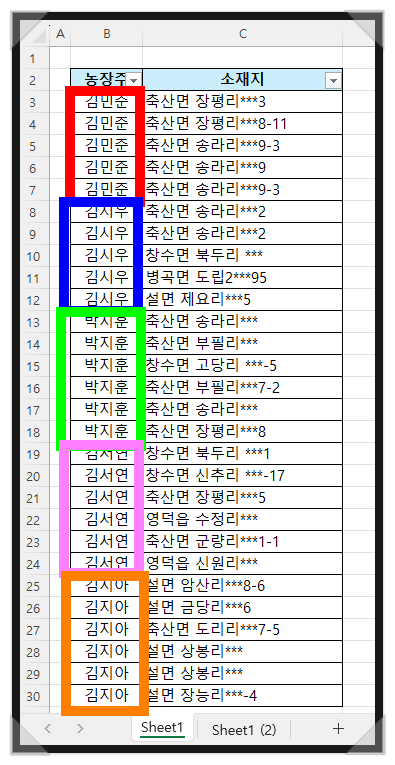
- 데이터 정제 및 표준화: 텍스트 데이터의 오탈자 수정, 불필요한 공백 제거, 형식 통일 등을 자동으로 수행합니다.
- 데이터 요약 및 인사이트 추출: 대량의 텍스트 데이터에서 핵심 내용을 추출하거나, 수치 데이터의 추세를 요약하여 보고서 작성을 지원합니다.
- 조건부 데이터 분류: 특정 기준에 따라 데이터를 분류하거나 태그를 지정하는 작업을 자동화합니다.
- 텍스트 기반 데이터 생성: 기존 데이터를 바탕으로 새로운 설명 텍스트나 메타데이터를 생성합니다.
실제 엑셀 데이터 요약: 월별 판매 실적 분석 예시
월별 판매 실적 데이터를 엑셀로 관리한다고 가정해 봅시다. 각 지역별, 제품별 판매량, 고객 피드백 등 방대한 데이터가 포함되어 있습니다. ChatGPT 엑셀 플러그인을 사용하면 이 데이터를 다음과 같이 효율적으로 요약할 수 있습니다.
1단계: 데이터 전처리 및 정제
먼저, 지역명이 ‘서울시’, ‘서울’ 등으로 통일되지 않았거나, 제품명이 오타가 있는 경우를 플러그인을 통해 일괄적으로 수정할 수 있습니다. 예를 들어, ‘서울’이라는 키워드가 포함된 모든 지역명을 ‘서울특별시’로 통일하는 명령을 내릴 수 있습니다. 이는 수동으로 할 경우 많은 시간이 소요되는 작업입니다.
2단계: 핵심 판매 데이터 요약
이후, 월별 총 판매량, 가장 많이 팔린 제품, 특정 지역의 판매 동향 등을 요약하도록 요청할 수 있습니다. 예를 들어, “2023년 3분기 지역별 판매량 상위 3개와 하위 3개, 그리고 각 분기별 최고 판매 제품을 요약해줘”와 같은 프롬프트를 사용하면, 복잡한 함수나 피벗 테이블을 다루지 않고도 원하는 결과를 얻을 수 있습니다.
3단계: 고객 피드백 긍정/부정 분류
제품에 대한 고객 피드백 텍스트가 많다면, 플러그인을 활용하여 긍정적, 부정적, 중립적 의견으로 자동 분류하고 각 카테고리별 주요 키워드를 추출할 수 있습니다. 이는 제품 개선 방향을 설정하는 데 중요한 인사이트를 제공합니다.
ChatGPT 엑셀 플러그인 설치 및 기본 사용법
대부분의 ChatGPT 엑셀 플러그인은 엑셀의 ‘추가 기능’ 메뉴를 통해 설치할 수 있습니다. Microsoft AppSource에서 ‘ChatGPT’ 또는 ‘AI for Excel’ 등으로 검색하면 다양한 플러그인을 찾을 수 있습니다. 설치 후에는 일반적으로 엑셀 리본 메뉴에 해당 플러그인의 탭이 생성되며, API 키 설정(유료 플러그인의 경우)과 함께 간단한 버튼 클릭 또는 프롬프트 입력창을 통해 사용할 수 있습니다. 초보자를 위해 대부분의 플러그인은 직관적인 인터페이스를 제공합니다.
ChatGPT 엑셀 플러그인 활용 시 흔히 겪는 실수와 해결책
실수 사례: 부정확한 데이터 요약 결과
원인: 플러그인에 제공하는 데이터 범위가 잘못되었거나, 프롬프트가 모호하여 AI가 의도를 오해한 경우입니다. 예를 들어, 특정 열만 요약해야 하는데 전체 시트를 지정하거나, ‘중요한 정보’를 요약해달라는 추상적인 요청은 원하는 결과를 얻기 어렵습니다.
해결책:
- 정확한 데이터 범위 지정: 플러그인 사용 시 요약할 데이터 범위를 명확하게 선택하거나 지정합니다.
- 구체적인 프롬프트 작성: ‘판매량 합계’, ‘가장 많이 팔린 제품 이름’, ‘3분기 판매량 추세’ 등 구체적인 정보를 요청합니다.
- 결과 검증: AI가 생성한 요약 결과가 실제 데이터와 일치하는지 반드시 확인하는 습관을 들입니다. 특히 숫자 데이터의 경우 중요합니다.
나에게 맞는 ChatGPT 엑셀 플러그인 추천 기준
다양한 ChatGPT 엑셀 플러그인 중에서 자신에게 맞는 것을 선택하려면 다음 기준을 고려하세요.
- 기능: 단순 데이터 요약, 전처리, 분류 등 본인이 가장 많이 필요로 하는 기능에 특화된 플러그인을 선택합니다.
- 비용: 무료 플러그인도 많지만, 더 강력한 기능이나 높은 사용량 한도를 제공하는 유료 플러그인도 있습니다. API 사용료와 플러그인 자체의 구독료를 고려해야 합니다.
- 사용 편의성: 인터페이스가 직관적이고, 설치 및 설정이 간편한 플러그인이 초보자에게 적합합니다.
- 지원 및 커뮤니티: 문제 발생 시 도움을 받을 수 있는 고객 지원이나 사용자 커뮤니티가 활성화된 플러그인이 좋습니다.
예시: ‘Excel Labs’와 같은 플러그인은 다양한 데이터 정리 및 변환 기능을 제공하며, 무료로 시작해볼 수 있습니다. 좀 더 고급 텍스트 분석이 필요하다면, 특정 ChatGPT API 키를 요구하는 유료 플러그인을 고려할 수 있습니다. 사용 목적과 예산을 명확히 설정하는 것이 중요합니다.
ChatGPT 엑셀 플러그인을 활용하면 엑셀 데이터 요약 작업을 훨씬 빠르고 효율적으로 처리할 수 있습니다. 실제 업무 데이터를 기반으로 다양한 시나리오에 적용하며 숙달해 보세요.
다음 글에서는 엑셀 데이터를 요약하는 데 유용한 ChatGPT 프롬프트를 더 자세히 정리해 드리겠습니다.
함께 보면 좋은 글
- AI 활용 보고서 작성: 복사-붙여넣기 대신 실무 적용 가이드
- ChatGPT로 엑셀 데이터 구조 설계 및 표준화 마스터하기
- 데이터/엑셀 전체 글 보기
- 문서 자동화 전체 글 보기
- 업무 자동화 전체 글 보기
다음 액션
다음 글에서는 엑셀 데이터를 요약하는 프롬프트를 정리합니다.
추천 흐름: 데이터/엑셀 자동화는 계산 속도보다 보고 문장, 예외 처리, 검수 포인트까지 같이 정리할 때 재사용성이 높아집니다.