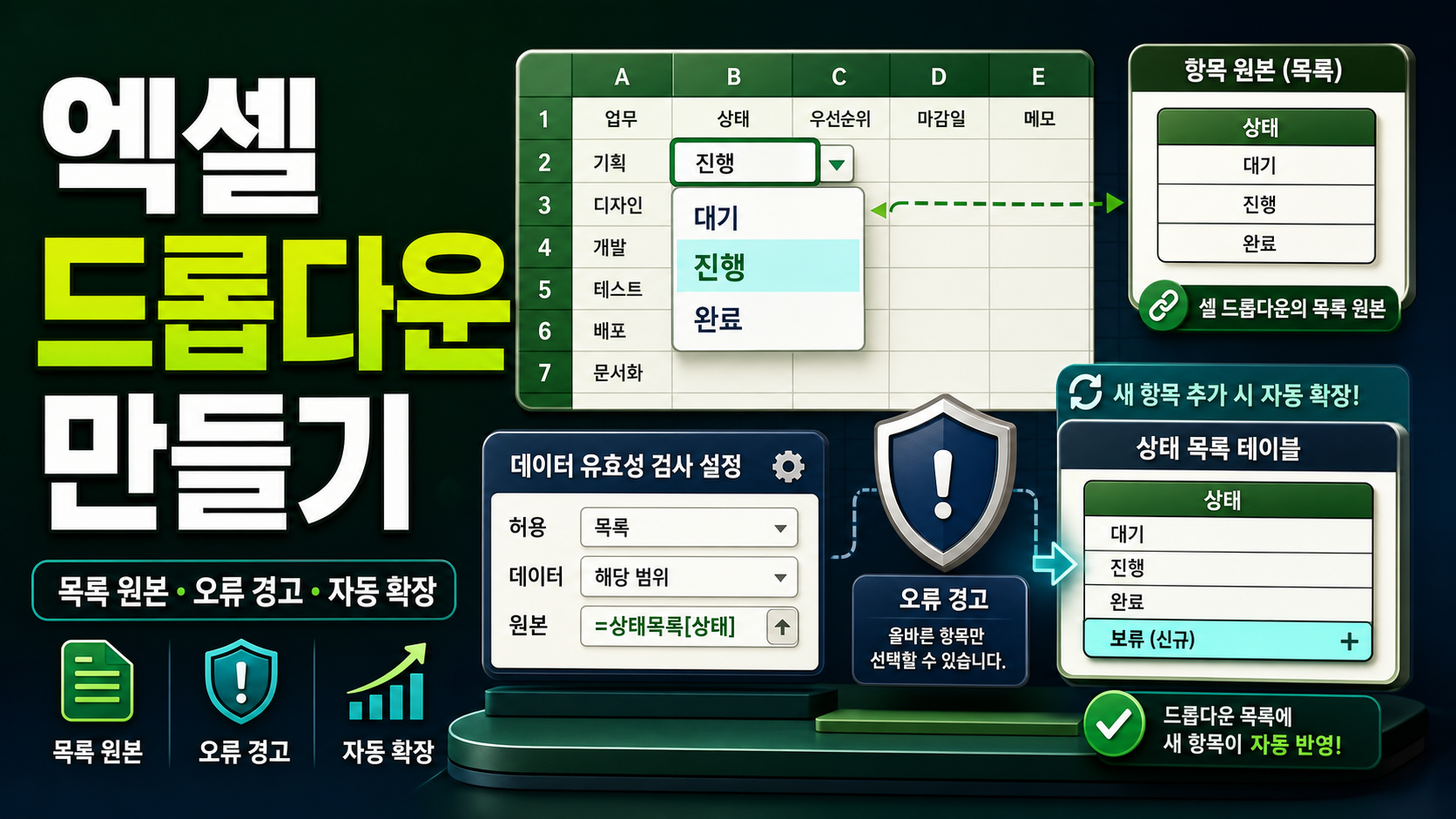

정답부터: 드롭다운을 넣을 셀을 선택하고 데이터 → 데이터 유효성 검사 → 설정 → 허용: 목록으로 이동합니다. 원본에 ‘대기,진행,완료’처럼 쉼표로 항목을 입력하거나, 시트에 만든 항목 범위를 선택한 뒤 ‘셀 드롭다운 표시’를 체크하면 됩니다.
몇 개의 고정 항목은 직접 입력해도 되지만, 여러 셀에서 함께 쓰거나 항목이 자주 바뀐다면 목록 원본을 별도 표로 만드는 편이 안전합니다. Microsoft는 목록 원본을 Excel 표로 만들면 항목을 추가·제거할 때 연결된 드롭다운도 자동 업데이트된다고 안내합니다.
세 가지 원본 방식 중 하나를 고릅니다
| 방식 | 적합한 상황 | 주의점 |
|---|---|---|
| 쉼표 직접 입력 | 예·아니오처럼 짧고 고정된 목록 | 항목이 많으면 수정과 공유가 어려움 |
| 셀 범위 참조 | 별도 시트에서 목록을 관리 | 새 항목이 범위 밖에 추가되면 원본 범위 수정 필요 |
| Excel 표 기반 | 항목이 계속 늘거나 여러 드롭다운이 공유 | 표 이름과 원본 열을 일관되게 관리 |
업무용 파일에서는 표 기반 원본이 가장 유지보수하기 쉽습니다. 단, 사용 중인 Excel 버전과 데이터 유효성 검사의 참조 방식에 따라 원본 입력법이 달라질 수 있으므로 만든 뒤 새 항목을 추가해 실제로 반영되는지 테스트합니다.
기본 드롭다운 만드는 순서
1. 목록 원본을 준비합니다
별도 시트의 한 열에 대기, 진행, 완료처럼 선택 항목을 빈 셀 없이 입력합니다. 첫 셀에 ‘상태’ 같은 머리글을 두고 실제 원본 범위를 선택할 때는 머리글을 제외합니다. 항목이 표시될 순서대로 정렬합니다.
2. 원본을 Excel 표로 바꿉니다
목록 범위를 선택하고 Ctrl+T를 눌러 표로 변환합니다. ‘머리글 포함’을 확인하고 표 디자인에서 의미 있는 이름을 지정합니다. 항목을 끝 행 바로 아래에 추가했을 때 표가 자동 확장되는지 확인합니다.
3. 드롭다운을 적용할 셀을 선택합니다
한 셀만 적용하려면 해당 셀을, 같은 규칙을 여러 행에 적용하려면 필요한 범위를 선택합니다. 제목 셀이나 합계행까지 포함하지 않도록 주소 상자와 선택 테두리를 확인합니다.
4. 데이터 유효성 검사를 엽니다
데이터 탭의 데이터 도구 그룹에서 데이터 유효성 검사를 선택합니다. 명령이 비활성화돼 있다면 시트 보호 또는 공유 상태 때문에 설정을 바꿀 수 없는지 확인합니다.
5. 허용 대상을 목록으로 정합니다
설정 탭에서 허용 또는 제한 대상을 ‘목록’으로 선택합니다. 셀 옆에 화살표가 필요하면 ‘셀 드롭다운 표시’를 체크합니다. 빈 값을 허용할지에 따라 ‘공백 무시’를 선택하거나 해제합니다.
6. 원본을 연결합니다
간단한 목록은 원본 상자에 항목을 쉼표로 구분해 입력합니다. 셀 범위라면 원본 상자의 범위 선택 버튼을 누르고 항목 셀만 드래그합니다. 다른 시트 원본이 바로 참조되지 않는 환경에서는 명명된 범위나 표 기반 설정을 사용합니다.
7. 입력 메시지와 오류 경고를 설정합니다
입력 메시지 탭에는 ‘상태를 선택하세요’처럼 사용자가 셀을 클릭했을 때 볼 설명을 적습니다. 오류 경고 탭에서는 목록 밖의 값을 입력했을 때 중지, 경고, 정보 중 어떤 방식으로 알릴지 선택하고 이해하기 쉬운 문구를 넣습니다.
8. 정상·비정상 입력을 모두 테스트합니다
드롭다운에서 각 항목이 선택되는지, 키보드로 목록 밖의 값을 입력했을 때 차단되는지, 빈 셀 허용 여부가 의도대로인지 확인합니다. Microsoft도 유효한 값과 유효하지 않은 값을 모두 입력해 규칙이 제대로 작동하는지 테스트할 것을 권장합니다.
오류 경고 유형을 어떻게 고를까요?
| 유형 | 동작 | 추천 상황 |
|---|---|---|
| 중지 | 잘못된 값 입력을 막음 | 상태·부서코드처럼 표준값이 필수 |
| 경고 | 확인 후 목록 밖 값 입력 가능 | 예외가 가끔 허용되는 항목 |
| 정보 | 안내 후 입력을 계속할 수 있음 | 권장값을 알리되 제한하지 않을 때 |
보고서 집계나 자동화가 드롭다운 값에 의존한다면 ‘중지’가 안전합니다. ‘경고’와 ‘정보’는 사용자가 계속을 누르면 다른 값을 넣을 수 있으므로 데이터 표준화를 보장하지 않습니다.
드롭다운을 여러 셀에 복사하는 방법
유효성 검사가 설정된 셀을 복사해 대상 범위에 붙여넣으면 규칙도 함께 복사됩니다. 기존 서식을 유지하면서 규칙만 적용하려면 선택하여 붙여넣기에서 ‘유효성 검사’를 사용합니다. 상대참조가 포함된 사용자 지정 수식이라면 행마다 참조가 어떻게 바뀌는지 확인합니다.
이미 같은 규칙이 적용된 셀을 한꺼번에 수정하려면 데이터 유효성 검사에서 ‘변경 내용을 설정이 같은 모든 셀에 적용’ 옵션을 확인합니다. 파일 전체의 유효성 검사 셀을 찾으려면 Ctrl+G의 이동 옵션에서 데이터 유효성 검사를 사용할 수 있습니다.
항목 추가·삭제 방법
직접 입력형
드롭다운 셀을 선택하고 데이터 유효성 검사의 원본 상자에서 쉼표로 구분된 항목을 수정합니다. 다른 셀에도 같은 규칙을 적용했다면 함께 업데이트되는지 확인합니다.
셀 범위형
원본 시트에 값을 추가한 뒤 원본 범위가 새 셀까지 포함하는지 확인합니다. 범위가 A2:A5로 고정되어 있으면 A6에 추가한 항목은 드롭다운에 보이지 않으므로 참조를 A2:A6으로 바꿉니다.
Excel 표 기반
표의 마지막 행 바로 아래에 새 항목을 입력하면 표가 확장되고 관련 드롭다운이 자동 업데이트될 수 있습니다. 중간 항목 삭제는 셀 내용만 지워 빈 항목을 남기지 말고 표 행을 올바르게 삭제해 목록을 연속으로 유지합니다.
화살표가 안 보이거나 목록이 이상할 때
- 데이터 유효성 검사의 허용 대상이 ‘목록’인지 확인합니다.
- ‘셀 드롭다운 표시’ 체크가 켜져 있는지 봅니다.
- 원본 범위에 머리글, 빈 셀, 오류값이 포함되지 않았는지 확인합니다.
- 시트 보호나 공유 모드로 설정 변경이 막혔는지 봅니다.
- 셀 너비가 너무 좁아 선택한 항목이 잘리지 않는지 확인합니다.
Microsoft 문서는 드롭다운 폭이 유효성 검사가 있는 셀의 폭에 따라 결정된다고 설명합니다. 긴 항목은 셀 너비를 넓히거나 목록 값을 더 짧고 명확하게 바꿉니다.
기존에 잘못 입력된 값 찾기
데이터 유효성 검사를 새로 설정해도 이미 입력된 잘못된 값이 자동 삭제되지는 않을 수 있습니다. 데이터 유효성 검사의 ‘잘못된 데이터 표시’ 기능이나 필터, COUNTIF 등을 이용해 목록 밖 값을 찾아 정리합니다.
여러 사람이 편집하는 파일은 원본 목록 시트를 숨기고 보호할 수 있습니다. 다만 유지보수 담당자가 항목을 갱신할 수 있도록 보호 암호와 절차를 안전하게 관리하고, 단순히 시트를 숨긴 것을 보안 통제로 오해하지 않습니다.
드롭다운을 제거하는 방법
드롭다운 셀을 선택하고 데이터 → 데이터 유효성 검사에서 ‘모두 지우기’를 누른 뒤 확인합니다. 셀의 기존 값과 서식이 남을 수 있으므로 규칙만 제거할지 값도 지울지 구분합니다. 여러 셀이라면 동일 규칙이 적용된 범위를 먼저 찾아 선택합니다.
자주 묻는 질문
Q1. 드롭다운에 새 항목을 자동으로 추가할 수 있나요?
목록 원본을 Excel 표로 구성하면 표에 항목을 추가·제거할 때 연결된 드롭다운도 자동 업데이트되도록 만들 수 있습니다. 실제 버전에서 테스트합니다.
Q2. 목록 밖의 값을 완전히 막으려면 어떻게 하나요?
오류 경고를 켜고 유형을 ‘중지’로 선택합니다. 경고나 정보 유형은 사용자가 다른 값을 계속 입력할 수 있습니다.
Q3. 다른 시트의 목록을 원본으로 쓸 수 있나요?
원본 범위, 명명된 범위 또는 표를 이용할 수 있습니다. Excel 버전에 따라 직접 다른 시트 참조 방식이 다를 수 있어 공식 안내를 따릅니다.
Q4. 드롭다운 화살표가 항상 보이지 않습니다
셀을 선택할 때만 화살표가 보이는 환경이 있습니다. 목록 허용과 셀 드롭다운 표시가 설정됐는지 확인하고 셀을 직접 클릭해 테스트합니다.
Q5. 드롭다운만 복사하고 셀 서식은 유지할 수 있나요?
원본 셀을 복사한 뒤 선택하여 붙여넣기에서 ‘유효성 검사’를 사용합니다. 기존 규칙을 덮어쓰므로 대상 범위를 먼저 확인합니다.
공식 출처
2026년 7월 13일 Microsoft 드롭다운 목록 만들기, Microsoft 셀에 데이터 유효성 검사 적용, Microsoft 드롭다운 항목 추가 또는 제거 문서를 확인했습니다. 메뉴와 지원 기능은 Excel 버전에 따라 다를 수 있습니다.