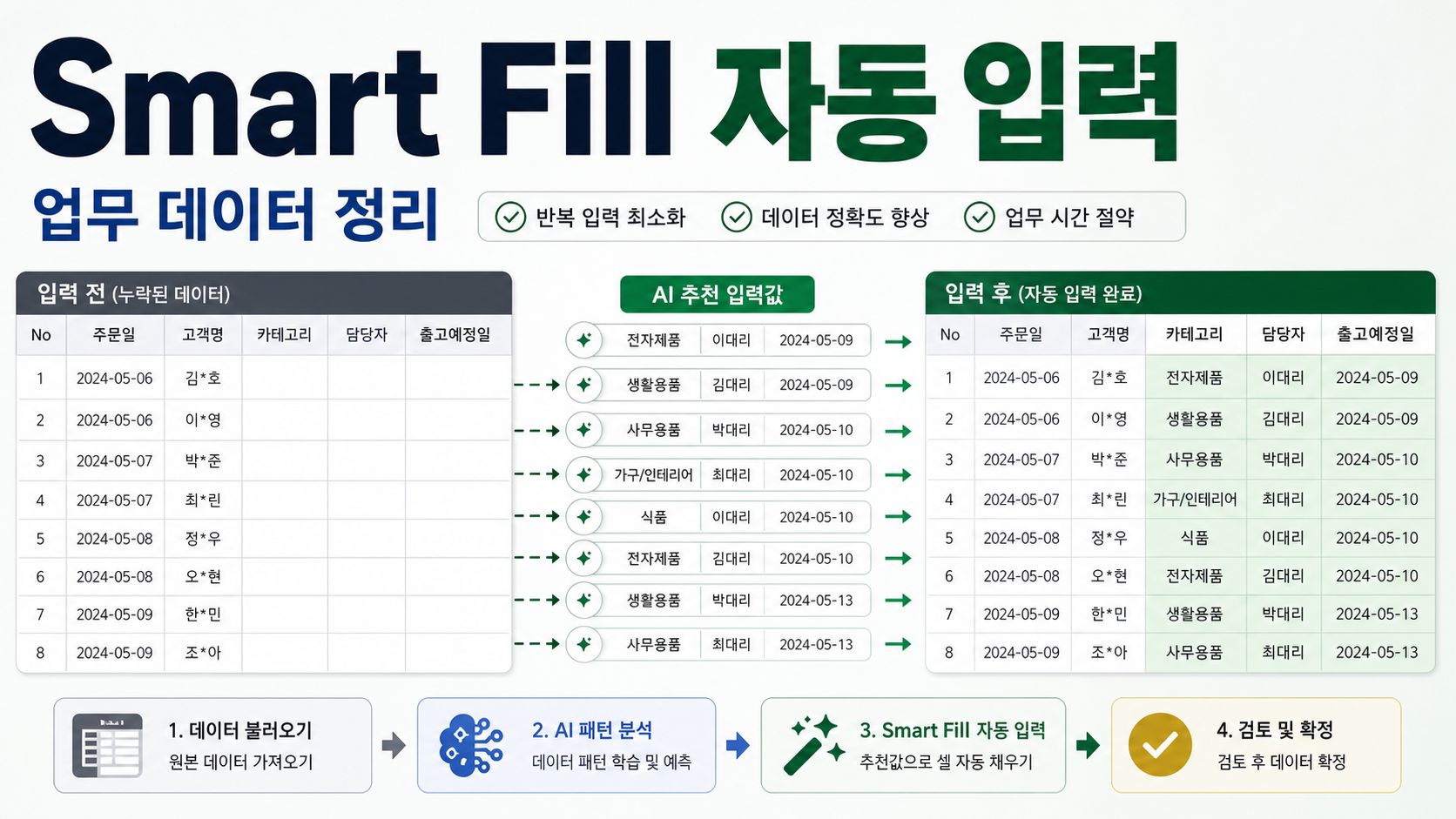
Google Sheets Gemini Smart Fill를 바로 써야 한다면 결론은 간단합니다. 원본 데이터를 먼저 복사하고, 사람이 원하는 결과 예시를 3~5줄 만든 뒤, 작은 범위에만 자동 채우기를 적용하고 검수 열로 마무리하면 됩니다. 처음부터 전체 파일에 적용하기보다 ‘예시 작성 → 제안 확인 → 부분 적용 → 검수 → 템플릿 저장’ 순서로 진행해야 실무 오류를 줄일 수 있습니다.
요약: Google Sheets Gemini Smart Fill로 업무 데이터 입력 자동화하는 방법의 핵심은 도구를 켜는 것보다 업무 규칙을 먼저 고정하는 것입니다. 원본 보존, 예시 행, 부분 적용, 검수 열, 템플릿 저장까지 준비하면 반복 입력 시간을 줄이면서도 결과 품질을 관리할 수 있습니다. 단, Google Workspace와 각 생산성 도구는 화면 이름, 제공 범위, 요금제별 기능이 수시로 바뀔 수 있으므로 실제 적용 전 공식 도움말과 현재 계정 화면을 함께 확인하세요.
1. 이 기능이 맞는 업무와 맞지 않는 업무
Google Sheets Gemini Smart Fill는 사람이 이미 판단 기준을 알고 있지만 입력량이 많아 시간이 걸리는 작업에 잘 맞습니다. 예를 들어 고객 문의 유형 분류, 상품명 표기 통일, 회의 메모에서 담당 항목 추출, 주소나 지역명 정리처럼 결과 형식이 일정하고 반복되는 표라면 효과가 큽니다. 반대로 기준이 매번 달라지거나, 한 번 틀렸을 때 외부 제출물 전체가 흔들리는 작업은 먼저 사람이 규칙표를 만든 뒤 보조 도구로만 쓰는 편이 안전합니다. 업무 자동화의 목적은 사람을 빼는 것이 아니라, 사람이 반복적으로 누르던 단계를 줄이고 마지막 검수에 시간을 쓰게 만드는 것입니다.
2. 시작 전 준비해야 할 원본 시트 구조
가장 먼저 해야 할 일은 원본 열을 건드리지 않는 것입니다. 자동 채우기 결과는 별도 열에 만들고, 원본 값과 결과 값을 한 화면에서 비교할 수 있게 배치합니다. 열 이름은 ‘원본 메모’, ‘예시 분류’, ‘자동 제안’, ‘검수 상태’, ‘수정 메모’처럼 역할이 드러나게 쓰면 팀원이 이어받기 쉽습니다. 파일을 공유 폴더에서 운영한다면 작업 날짜와 담당자를 적는 열도 추가하세요. 나중에 결과가 이상해졌을 때 어느 시점부터 규칙이 바뀌었는지 빠르게 확인할 수 있습니다.
3. 예시 행을 만드는 기준
자동화 도구는 빈칸에서 마법처럼 업무 기준을 이해하지 않습니다. 사람이 원하는 결과를 보여 주는 예시가 필요합니다. 예시 행은 너무 적어도 문제이고, 너무 많아도 처음 설정 시간이 늘어납니다. 실무에서는 정상 사례 3개, 애매한 사례 1개, 제외할 사례 1개 정도로 시작하면 좋습니다. 표기 규칙도 같이 적어야 합니다. 예를 들어 영문은 대문자로 통일할지, 긴 품목명은 줄일지, 괄호 안 메모는 남길지 같은 규칙을 예시 안에 반영해야 합니다.
4. 적용 순서 체크리스트
- 원본 열 보존: 자동 채우기를 적용하기 전 원본 열을 복사해 두면 결과가 어긋났을 때 즉시 비교할 수 있습니다.
- 예시 행 5개 작성: 원하는 분류, 표기 규칙, 축약어 처리 방식을 사람이 먼저 몇 줄 입력합니다.
- Fill with Gemini 실행: 제안된 값이 규칙과 맞는지 확인한 뒤 필요한 범위에만 적용합니다.
- 검수 열 추가: 검토 완료, 수정 필요, 보류 같은 상태 열을 두어 자동화 결과를 업무 흐름에 연결합니다.
- 템플릿 저장: 반복 보고서에 같은 구조를 쓰도록 시트 복사본이나 별도 템플릿 파일로 남깁니다.
이 체크리스트의 핵심은 한 번에 끝내려 하지 않는 것입니다. 특히 팀 공유 문서에서는 자동 제안이 맞아 보여도 바로 기존 열을 덮어쓰지 않는 편이 좋습니다. 결과 열을 따로 만들고, 검수 완료된 행만 다음 보고서나 업무 보드로 옮기는 방식이 안정적입니다.
5. 실무 적용 표: 단계별 확인 포인트
| 단계 | 해야 할 일 | 확인 포인트 |
|---|---|---|
| 원본 열 보존 | 자동 채우기를 적용하기 전 원본 열을 복사해 두면 결과가 어긋났을 때 즉시 비교할 수 있습니다. | 적용 전후를 같은 행에서 비교 |
| 예시 행 5개 작성 | 원하는 분류, 표기 규칙, 축약어 처리 방식을 사람이 먼저 몇 줄 입력합니다. | 적용 전후를 같은 행에서 비교 |
| Fill with Gemini 실행 | 제안된 값이 규칙과 맞는지 확인한 뒤 필요한 범위에만 적용합니다. | 적용 전후를 같은 행에서 비교 |
| 검수 열 추가 | 검토 완료, 수정 필요, 보류 같은 상태 열을 두어 자동화 결과를 업무 흐름에 연결합니다. | 적용 전후를 같은 행에서 비교 |
| 템플릿 저장 | 반복 보고서에 같은 구조를 쓰도록 시트 복사본이나 별도 템플릿 파일로 남깁니다. | 적용 전후를 같은 행에서 비교 |
표를 기준으로 팀 내부 매뉴얼을 만들면 새 담당자가 들어와도 같은 방식으로 처리할 수 있습니다. 자동화는 한 사람의 개인 요령이 아니라 팀의 표준 절차가 될 때 효과가 커집니다. 그래서 결과가 잘 나온 날의 파일 구조를 그대로 저장해 다음 달 자료에도 복사해 쓰는 방식이 좋습니다.
6. 업무 예시: 데이터 정리 흐름
거래처명, 품목명, 메모처럼 사람이 반복해서 분류하던 표 데이터를 빠르게 정리하는 업무에는 세 단계가 적합합니다. 첫째, 원본 데이터를 그대로 두고 보조 열을 만듭니다. 둘째, 보조 열에 예시를 입력해 도구가 패턴을 추정하게 합니다. 셋째, 제안 결과를 상태 열로 검수합니다. 이때 검수 상태는 ‘확인 완료’, ‘수정 필요’, ‘규칙 추가 필요’처럼 단순해야 합니다. 상태값이 너무 많으면 담당자마다 다르게 쓰기 쉽고, 다시 필터링할 때 시간이 걸립니다. 반복 보고서라면 검수 완료 행만 다른 시트로 복사해 보고서 초안에 연결하면 됩니다.
7. 오류를 줄이는 검수 방법
자동 제안 결과는 항상 샘플 검수부터 시작하세요. 전체 행 중 앞부분, 중간, 끝부분에서 각각 몇 줄을 확인하면 특정 구간에서만 규칙이 깨지는 문제를 찾기 쉽습니다. 또 빈칸, 특수문자, 여러 항목이 섞인 셀처럼 도구가 헷갈릴 만한 행을 따로 필터링해야 합니다. 결과가 애매하면 원본 데이터를 고치는 대신 예시 행을 추가해 규칙을 더 분명하게 만드는 편이 좋습니다. 이렇게 하면 다음 실행 때도 같은 기준을 재사용할 수 있습니다.
8. 팀 공유 문서에서 권한과 버전 관리
공유 문서에서는 편집 권한을 최소화하는 것이 중요합니다. 원본 입력 담당자, 자동화 실행 담당자, 최종 검수 담당자를 나누면 실수로 열을 삭제하거나 결과를 덮어쓰는 상황을 줄일 수 있습니다. 변경 전에는 파일 복사본을 만들고, 파일명에 날짜를 붙여 보관하세요. 도구 화면이나 기능 이름은 업데이트로 달라질 수 있으므로 매뉴얼에는 버튼 위치만 적기보다 ‘자동 채우기 제안 확인 후 결과 열에 적용’처럼 목적 중심 문장을 함께 남기는 것이 좋습니다.
9. 요금제와 기능 변경 가능성 확인
Google Workspace, Microsoft 365, Notion, Zapier 같은 업무 도구는 같은 이름의 기능이라도 계정 종류, 지역, 관리자 설정, 배포 단계에 따라 보이는 메뉴가 다를 수 있습니다. 일부 AI 기능은 순차 배포되거나 특정 플랜에서만 제공될 수 있고, 무료 체험 화면과 유료 계정 화면이 다를 수도 있습니다. 따라서 이 글의 절차는 실무 흐름을 잡는 기준으로 사용하고, 실제 실행 전에는 공식 도움말, 현재 계정의 메뉴명, 관리자 콘솔의 사용 가능 여부를 확인해야 합니다.
10. 바로 쓸 수 있는 운영 템플릿
반복 업무 템플릿은 아래 구조로 시작하면 충분합니다. A열에는 원본 입력값, B열에는 사람이 만든 예시, C열에는 자동 제안값, D열에는 검수 상태, E열에는 수정 메모를 둡니다. 다음 달에도 같은 업무를 한다면 파일을 복사하고 원본 입력값만 교체합니다. 이 구조를 지키면 자동화 결과가 틀렸을 때도 어느 규칙이 부족했는지 바로 볼 수 있고, 팀원이 바뀌어도 같은 방식으로 이어서 작업할 수 있습니다.
FAQ
Q1. 처음부터 전체 범위에 적용해도 되나요?
권장하지 않습니다. 먼저 20~30행 정도의 작은 범위에서 결과를 확인한 뒤 범위를 넓히는 편이 안전합니다.
Q2. 예시 행은 몇 개가 적당한가요?
정상 사례 3개, 애매한 사례 1개, 제외 사례 1개 정도로 시작하고 결과가 흔들리면 예시를 추가하세요.
Q3. 팀 문서에서는 누가 실행하는 게 좋나요?
원본 입력 담당자와 검수 담당자를 분리하고, 자동화 실행 권한은 파일 구조를 이해하는 담당자에게만 주는 방식이 안정적입니다.
Q4. 기능이 화면에 보이지 않으면 어떻게 하나요?
계정 플랜, 관리자 설정, 순차 배포 상태를 확인해야 합니다. 공식 도움말과 현재 계정 화면이 다르면 현재 화면을 우선 기준으로 삼으세요.
Q5. 결과가 자꾸 다르면 무엇을 고쳐야 하나요?
원본 데이터를 바로 수정하기보다 예시 행과 표기 규칙을 먼저 보완하세요. 검수 상태 열을 남겨 어떤 유형에서 흔들리는지 기록하면 다음 실행이 쉬워집니다.