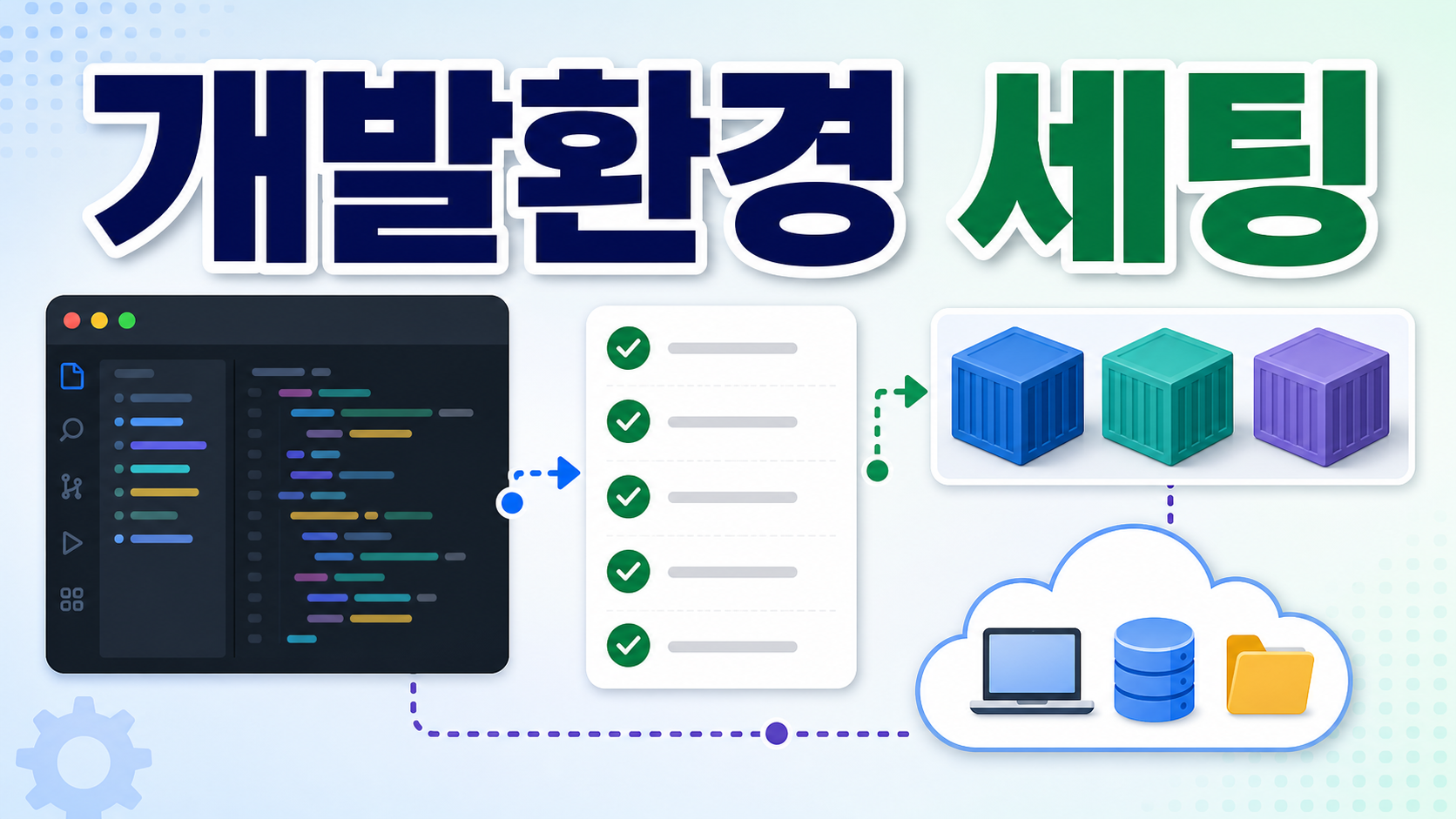
GitHub Codespaces devcontainer secrets 팀 온보딩 설정은 새 팀원이 로컬 설치 때문에 하루를 쓰지 않도록, 저장소 안에 개발환경 기준과 필수 secret 안내를 함께 넣어 두는 온보딩 방식입니다. 먼저 .devcontainer/devcontainer.json으로 실행 환경을 고정하고, 이어서 GitHub Codespaces의 recommended secrets 안내로 개인별 입력값을 받게 만들면 브라우저에서 거의 같은 개발 시작점을 열 수 있습니다.
핵심 요약: Codespaces 온보딩은 “저장소 복제 → 로컬 도구 설치 → 환경 변수 전달”을 반복 설명하는 대신, devcontainer 설정·확장 기능·시작 명령·recommended secrets·첫 실행 체크리스트를 저장소에 문서화하는 흐름입니다. 다만 GitHub 화면, 사용량 기준, 조직 설정, 확장 기능, 요금 표시는 수시로 바뀔 수 있으므로 실제 적용 전에는 공식 문서와 조직 설정 화면을 다시 확인해야 합니다.
1. 이 키워드가 필요한 상황
작은 개발팀도 프로젝트마다 Node, Python, 데이터베이스 클라이언트, CLI 도구, 브라우저 확장, 테스트 명령이 조금씩 다릅니다. 신입 구성원이나 외주 협업자가 들어올 때마다 “어떤 버전을 설치해야 하나요?”, “환경 변수 이름이 뭔가요?”, “처음 실행은 어떤 명령인가요?” 같은 질문이 반복됩니다. GitHub Codespaces는 이 문제를 저장소 중심으로 정리하는 데 유용합니다. 브라우저 또는 Visual Studio Code에서 저장소 기반 개발환경을 열고, devcontainer 설정으로 공통 도구와 작업 폴더를 지정하며, secrets 안내로 개인별 값 입력을 유도할 수 있기 때문입니다.
이 글은 특정 프레임워크 하나의 세부 설정이 아니라, 팀 온보딩 문서와 저장소 설정을 함께 정리하는 실무 순서를 다룹니다. 따라서 먼저 표준 개발환경을 확정하고, 그다음 자동 설치 항목과 수동 확인 항목을 나누는 방식으로 접근하는 것이 안전합니다.
2. 먼저 결정할 온보딩 범위
devcontainer를 바로 작성하기 전에 팀에서 통일해야 할 범위를 짧게 정해야 합니다. 모든 것을 자동화하려고 하면 설정이 복잡해지고, 반대로 아무것도 넣지 않으면 Codespaces를 여는 장점이 줄어듭니다. 일반적으로는 런타임 버전, 공통 CLI, 에디터 확장, 작업 폴더, 포트 노출, 시작 명령, 테스트 명령, secret 이름 정도를 1차 범위로 잡는 편이 좋습니다.
- 런타임: Node, Python, Java, Go 등 프로젝트 실행에 필요한 기본 버전
- 도구: 패키지 매니저, 린터, 포맷터, 데이터베이스 클라이언트
- 편집 환경: 팀에서 쓰는 VS Code 확장과 기본 설정
- 보안 입력값: 개인 토큰, API 키, 서비스별 접속 문자열처럼 저장소에 넣으면 안 되는 값
- 검증 명령: 새 구성원이 첫날 바로 실행해야 하는 install, test, dev 명령
3. devcontainer.json의 기본 구조
GitHub 공식 문서는 dev container 설정 파일이 저장소의 .devcontainer 디렉터리에 들어간다고 안내합니다. 가장 단순한 시작점은 기본 이미지 또는 기능(features)을 고르고, 작업 폴더와 포트, 확장, post-create 명령을 정리하는 것입니다. 중요한 점은 “멋진 자동화”보다 “누가 열어도 같은 출발점”을 만드는 것입니다.
| 설정 항목 | 실무에서 확인할 질문 | 초기 권장 방식 |
|---|---|---|
| image 또는 features | 프로젝트 런타임을 어떤 기준으로 맞출 것인가? | 공식 이미지와 검증된 feature를 우선 사용 |
| customizations | 필수 VS Code 확장과 설정은 무엇인가? | 팀 공통 확장만 최소 등록 |
| postCreateCommand | 처음 생성 후 자동으로 실행할 명령은 무엇인가? | 의존성 설치와 기본 준비 명령만 포함 |
| forwardPorts | 개발 서버나 미리보기 포트가 있는가? | 자주 쓰는 포트만 명시 |
| secrets 안내 | 개인별 입력값 이름과 용도는 무엇인가? | recommended secrets로 입력 누락을 줄임 |
4. recommended secrets를 온보딩 문서처럼 쓰는 법
secret 값은 저장소에 직접 넣으면 안 됩니다. 대신 GitHub Codespaces의 recommended secrets 기능을 활용하면, 저장소를 여는 사람에게 필요한 secret 이름을 안내할 수 있습니다. 예를 들어 외부 API 토큰, 배포 서비스 토큰, 테스트용 서비스 URL, 내부 도구 접근 키처럼 개인별로 달라지는 값은 모두 secret 후보입니다.
여기서 중요한 것은 값 자체가 아니라 이름·용도·필수 여부·없을 때 보이는 실패 메시지를 명확히 쓰는 것입니다. 온보딩 문서에는 “PROJECT_API_TOKEN이 없으면 샘플 데이터 동기화 명령이 실패한다”처럼 구체적으로 남겨야 새 구성원이 문제를 빨리 좁힐 수 있습니다. 또한 secret 이름을 자주 바꾸면 기존 구성원의 환경도 흔들리므로, 이름 규칙을 먼저 합의하는 편이 좋습니다.
5. 팀 온보딩 체크리스트 만들기
Codespaces 설정은 저장소 안에서 끝나지 않습니다. 실제 온보딩은 구성원이 첫 실행에서 어떤 화면을 보고, 어떤 명령을 실행하고, 어디서 막혔는지 기록하는 과정까지 포함합니다. 다음 순서로 체크리스트를 만들면 문서와 개발환경을 함께 개선할 수 있습니다.
- 저장소 README 상단에 “Codespaces로 시작하기” 섹션을 만든다.
- devcontainer가 준비된 브랜치에서 Codespaces를 새로 열어 본다.
- post-create 명령이 너무 오래 걸리거나 실패하는지 확인한다.
- 필수 secret이 없을 때 안내가 충분히 보이는지 확인한다.
- 개발 서버, 테스트, 빌드, 린트 명령을 새 환경에서 순서대로 실행한다.
- 자주 묻는 오류를 README 또는
docs/onboarding.md에 추가한다.
6. 비용과 사용량 화면은 별도 확인해야 하는 이유
GitHub Codespaces는 편리하지만 컴퓨트와 저장소 사용량이 연결될 수 있습니다. 공식 billing 문서는 개인 계정과 조직 설정, 월별 포함 사용량, 사용량 계산 방식 등을 별도로 안내합니다. 따라서 팀 문서에는 숫자를 고정해 쓰기보다 “현재 GitHub 공식 billing 화면에서 Codespaces 사용량과 조직 제한을 확인한다”는 절차를 넣는 편이 안전합니다.
특히 조직 소유 저장소에서는 누가 Codespaces를 만들 수 있는지, 어떤 머신 타입을 쓸 수 있는지, 유휴 시간 제한이 어떻게 잡혀 있는지에 따라 운영 방식이 달라질 수 있습니다. 새 구성원에게 무조건 Codespaces를 열라고 안내하기 전에, 조직 관리자 화면과 현재 플랜 기준을 먼저 확인해야 합니다.
7. devcontainer 설정 예시를 단순하게 유지하기
초기 설정은 가능한 한 짧게 시작하는 것이 좋습니다. 예를 들어 Node 프로젝트라면 기본 런타임, 추천 확장, 의존성 설치 명령, 포트 정도만 넣고, 데이터베이스나 외부 서비스 연결은 별도 문서로 나누는 방식입니다. 설정이 길어질수록 디버깅 지점도 늘어납니다.
{
  "name": "team-project",
  "image": "mcr.microsoft.com/devcontainers/javascript-node:1-22-bookworm",
  "customizations": {
    "vscode": {
      "extensions": ["dbaeumer.vscode-eslint", "esbenp.prettier-vscode"]
    }
  },
  "postCreateCommand": "npm install",
  "forwardPorts": [3000]
}
위 예시는 구조를 보여주기 위한 단순 예시입니다. 실제 프로젝트에서는 공식 dev containers 이미지, GitHub Codespaces 문서, 팀의 보안 기준, 저장소 언어 스택을 함께 확인한 뒤 수정해야 합니다.
8. secret 이름 규칙과 문서화 방식
secret은 이름이 곧 문서 역할을 합니다. TOKEN처럼 넓은 이름보다 GITHUB_PACKAGES_READ_TOKEN, STAGING_API_BASE_URL처럼 용도와 환경을 드러내는 이름이 좋습니다. 단, 이 글은 secret 값을 어디에 입력하라는 일반 흐름만 설명하며, 실제 값이나 내부 주소는 저장소 문서·채팅·공개 이슈에 노출하지 않아야 합니다.
팀 문서에는 다음 항목을 표로 정리해 두면 온보딩이 빨라집니다.
- secret 이름
- 사용 위치: 빌드, 테스트, 개발 서버, 외부 API 등
- 필수 여부: 모든 구성원 필수인지 특정 역할만 필요한지
- 발급 경로: 내부 문서나 관리자에게 문의하는 절차
- 오류 단서: 누락 시 어떤 명령에서 어떤 형태로 실패하는지
9. 온보딩 실패를 줄이는 검증 루틴
한 번 만든 Codespaces 설정은 주기적으로 새 환경에서 검증해야 합니다. 이미 환경이 만들어진 사람의 Codespaces에서는 캐시와 기존 파일 때문에 문제가 가려질 수 있습니다. 따라서 릴리스 전이나 신규 구성원 합류 전에는 새 Codespaces를 만들어 다음 항목을 확인하는 것이 좋습니다.
- 새 Codespaces 생성 시간이 과도하게 길어지지 않는가?
- post-create 명령이 한 번에 끝나는가?
- README의 첫 실행 명령이 현재 저장소와 일치하는가?
- 필수 secret이 없을 때 안내가 명확한가?
- 개발 서버 미리보기 포트가 정상으로 열린다고 설명할 수 있는가?
- 사용량과 조직 제한에 대한 안내가 최신 화면 기준과 어긋나지 않는가?
10. 자주 생기는 실수
첫 번째 실수는 로컬 개발환경에서만 검증하고 Codespaces 새 생성 테스트를 생략하는 것입니다. 두 번째는 secret 이름을 문서에만 쓰고 recommended secrets 설정을 빼먹는 것입니다. 세 번째는 post-create 단계에서 너무 많은 작업을 실행해 새 구성원이 기다리다가 실패 원인을 놓치는 것입니다. 네 번째는 사용량과 조직 정책 변경 가능성을 문서에 쓰지 않아, 시간이 지난 뒤 온보딩 문서가 실제 화면과 달라지는 것입니다.
따라서 문서는 짧아도 최신 검증일, 담당자, 실패 시 문의 위치, 공식 문서 링크를 함께 두는 것이 좋습니다. 개발환경 자동화는 한 번 만들고 끝나는 산출물이 아니라, 팀원이 실제로 열어 보며 계속 다듬는 운영 문서에 가깝습니다.
11. 마무리: 저장소 중심 온보딩으로 반복 질문 줄이기
GitHub Codespaces devcontainer와 recommended secrets를 함께 쓰면 팀 온보딩의 출발점을 저장소 안으로 옮길 수 있습니다. 핵심은 화려한 설정이 아니라, 새 구성원이 브라우저에서 환경을 열고 첫 명령을 실행하기까지의 막힘을 줄이는 것입니다. 오늘 바로 적용하려면 현재 README의 개발 시작 절차를 확인하고, 그 절차에서 자동화할 항목과 secret 안내가 필요한 항목을 나눈 뒤, 가장 단순한 devcontainer부터 시작해 보십시오.
마지막으로 GitHub의 Codespaces 화면, devcontainer 기능, secret 안내 방식, 조직 제한, 사용량·요금 표시는 언제든 달라질 수 있습니다. 실제 적용 전에는 이 글의 구조를 참고하되, 공식 GitHub Docs와 현재 조직 설정 화면을 기준으로 다시 확인하는 것이 안전합니다.
FAQ
Q1. devcontainer를 만들면 로컬 개발환경 문서는 없어도 되나요?
아닙니다. Codespaces를 쓰지 않는 구성원이나 특정 장비에서 로컬 실행이 필요한 경우가 있습니다. README에는 Codespaces 시작 절차와 로컬 시작 절차를 분리해 두는 편이 좋습니다.
Q2. secret 값을 devcontainer.json에 넣어도 되나요?
값 자체를 넣으면 안 됩니다. 저장소에는 secret 이름과 필요한 이유만 안내하고, 실제 값은 GitHub의 적절한 secret 입력 화면이나 조직 내부 절차를 통해 관리해야 합니다.
Q3. 모든 설치 명령을 postCreateCommand에 넣는 것이 좋나요?
필수 준비 명령만 넣는 것이 좋습니다. 시간이 오래 걸리거나 자주 실패하는 명령은 별도 스크립트와 문서로 분리해야 새 구성원이 실패 원인을 쉽게 찾을 수 있습니다.
Q4. Codespaces 사용량은 어떻게 안내해야 하나요?
숫자를 오래 고정해 쓰기보다 GitHub 공식 billing 문서와 조직 관리자 화면을 확인하라고 안내해야 합니다. 개인 계정, 조직 설정, 플랜, 머신 타입에 따라 표시와 운영 기준이 달라질 수 있습니다.
Q5. 기존 프로젝트에도 바로 적용할 수 있나요?
가능하지만 먼저 현재 개발 시작 절차를 문서화한 뒤 적용하는 것이 좋습니다. 명령과 secret 이름이 정리되지 않은 상태에서 devcontainer만 추가하면 자동화보다 혼란이 먼저 생길 수 있습니다.